الوصول إلى واجهة التشغيل
تأكد من أن DemoBrandName ControllerDemoName قيد التشغيل ومتصل بالشبكة.
إذا واجهت مشكلة في الوصول إلى واجهة التشغيل، راجع أيضًا "استكشاف الأخطاء: الوصول إلى واجهة التشغيل".
الخيار 1: الوصول من خلال التطبيق أو البوابة
تأكد من أنك قمت بربط DemoBrandName ControllerDemoName بحسابك قبل المتابعة.
- سجّل الدخول إلى التطبيق (الهاتف الذكي) أو DemoInsightsName (الكمبيوتر).
- قم بتعيين العرض على 'DemoBrandName'.
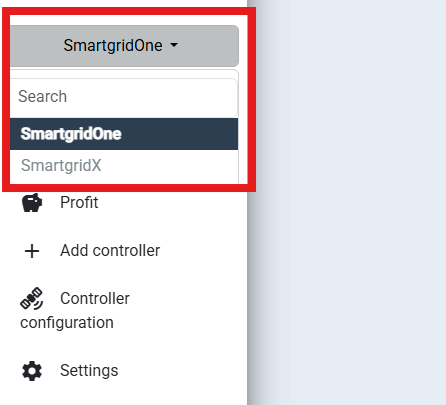
-
في قائمة الإعدادات، قم بالتبديل إلى DemoBrandName ControllerDemoName التي ترغب في الوصول إليها.
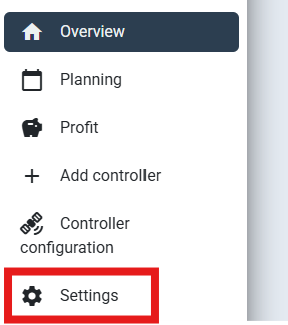
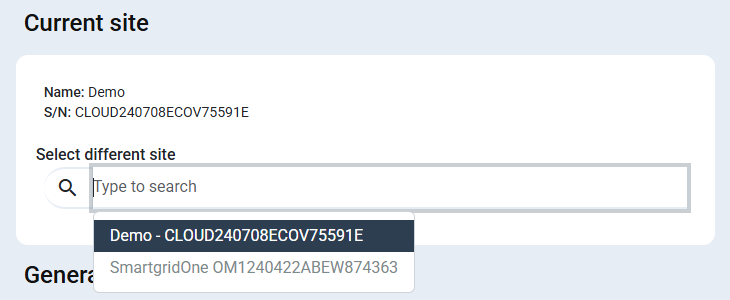
-
الوصول إلى واجهة التشغيل عن طريق النقر على "تكوين وحدة التحكم".
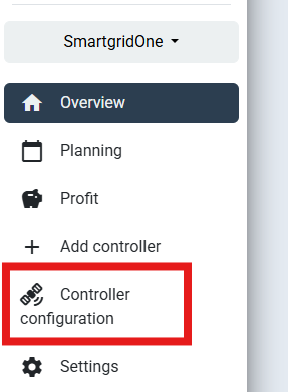
الخيار 2: الوصول محليًا من خلال mDNS
هذا الخيار صالح من إصدار البرنامج 1.18.x.y وما بعده.
يقوم DemoBrandName ببث عنوان IP الخاص به عبر mDNS. هذا البروتوكول مدعوم على Windows 11 والإصدارات الأحدث من Windows 10. الإصدارات الأقدم من Windows لا تدعم mDNS.
- قم بتوصيل الكمبيوتر عبر كابل الشبكة بنفس الشبكة التي يتصل بها DemoBrandName ControllerDemoName.
- تأكد من تكوين DHCP لواجهة الإيثرنت الخاصة بجهاز الكمبيوتر الخاص بك. (ليس عنوان IP ثابت! راجع أيضًا منح جهاز الكمبيوتر الخاص بك عنوان IP ثابت)
- قم بإيقاف تشغيل WiFi على جهاز الكمبيوتر الخاص بك (وأيضًا 4G إذا كان لديك ذلك)، وأعد تشغيل الكمبيوتر حتى يتم مسح جميع اتصالات الشبكة. بعد إعادة التشغيل، تأكد من تعطيل جميع اتصالات VPN.
- افتح متصفحًا، وانتقل إلى http://[SERIAL_NUMBER].local، حيث يتم استبدال [SERIAL_NUMBER] برقم السلسلة لوحدة التحكم الخاصة بك. على سبيل المثال، http://OM1241105ZEXO12B10A.local
- قد يستغرق الأمر دقيقة حتى يتمكن الكمبيوتر من العثور على DemoBrandName ControllerDemoName.
- إذا لم يمكن إجراء اتصال، ستحتاج إلى العثور على عنوان IP المحلي لــ DemoBrandName ControllerDemoName. راجع الخيار 3.
إذا كنت بحاجة إلى تكوين وحدة التحكم مبدئيًا في شبكة بدون DHCP، يمكنك توصيل وحدة التحكم مباشرة بجهاز الكمبيوتر الخاص بك (بدون جهاز توجيه) - والوصول إليها من خلال mDNS.
الخيار 3: الوصول محليًا من خلال عنوان IP الخاص بـ DemoBrandName ControllerDemoName.
الخيار 3.1: العثور على عنوان IP باستخدام ماسح IP (يعمل إذا كانت DemoBrandName تحتوي على تكوين شبكة جيد)
-
قم بتنزيل ماسح IP مثل "Fing" (متجر Google Play أو متجر تطبيقات iOS) أو "ماسح IP المتقدم" (Windows).
-
قم بتوصيل الهاتف الذكي أو الكمبيوتر بنفس الشبكة التي يتصل بها DemoBrandName ControllerDemoName.
-
امسح الأجهزة الموجودة على الشبكة وابحث عن عنوان IP للجهاز الذي يحمل عنوان MAC المدرج على ملصق DemoBrandName ControllerDemoName.
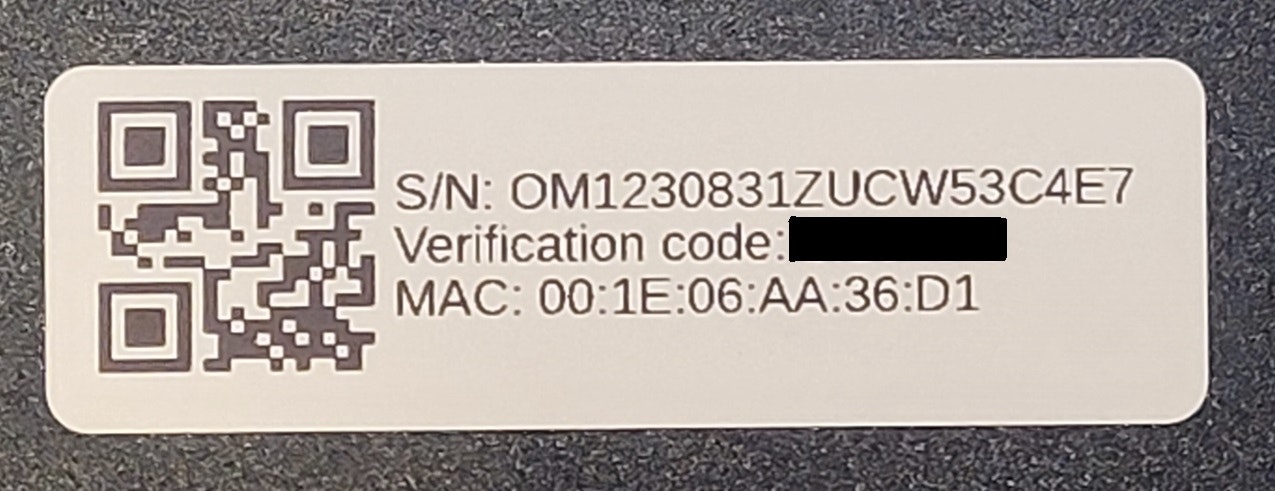
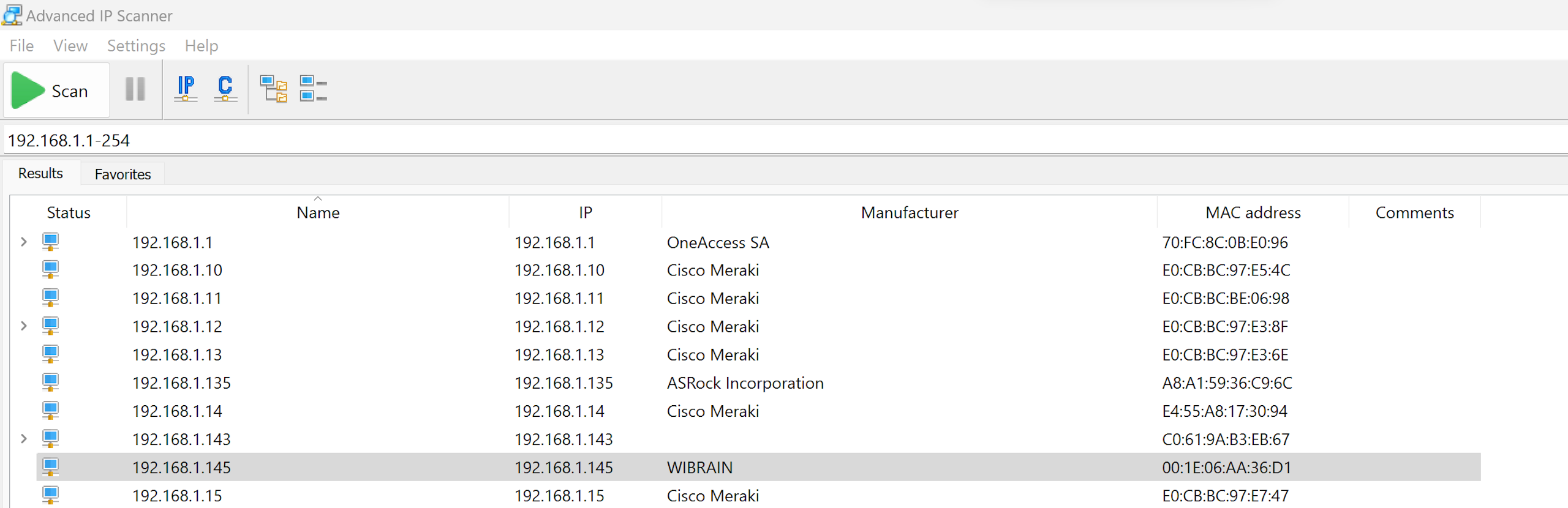
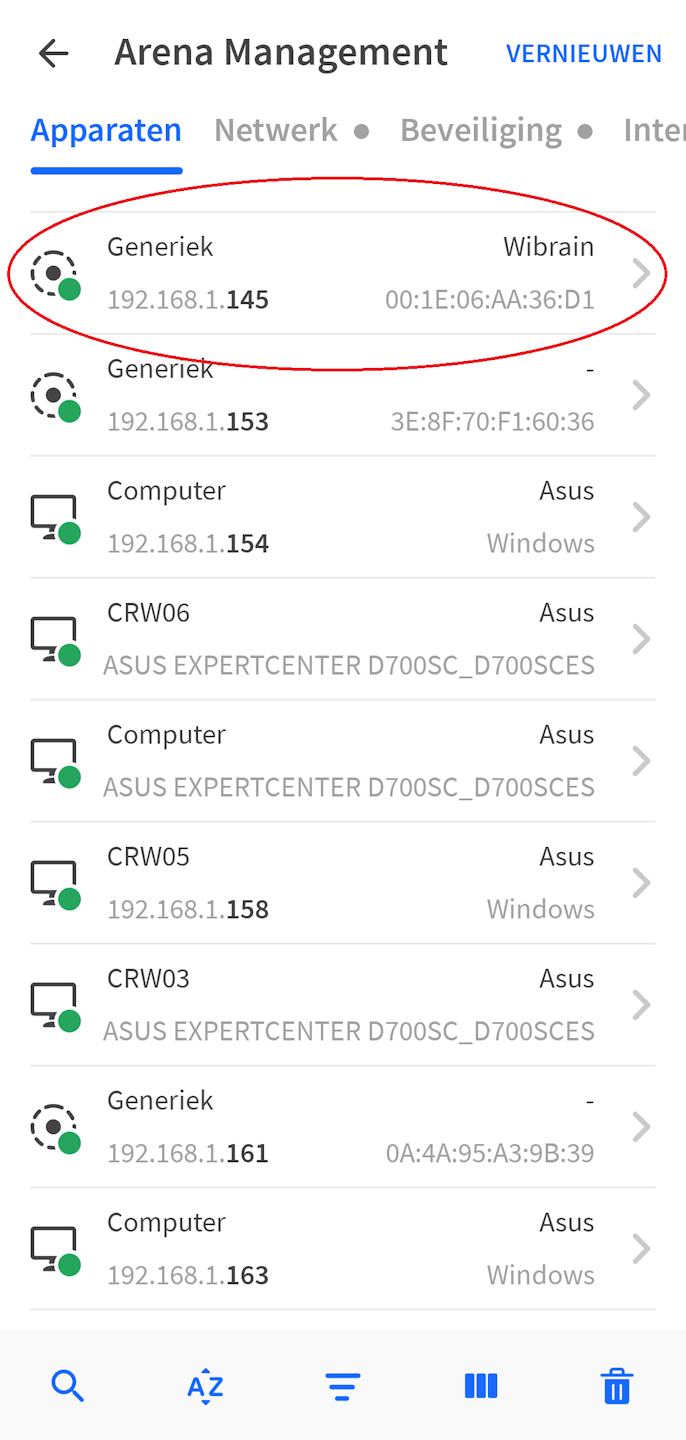
-
في متصفح الانترنت، انتقل إلى عنوان IP.
الخيار 3.2: العثور على عنوان IP باستخدام mDNS (يعمل أيضًا إذا كانت DemoBrandName لا تحتوي على تكوين شبكة جيد)
الإجراء أدناه صالح من إصدار البرنامج 1.18.x.y وما بعده.
يقوم DemoBrandName ببث عنوان IP الخاص به عبر mDNS. هذا البروتوكول مدعوم على Windows 11 والإصدارات الأحدث من Windows 10. الإصدارات الأقدم من Windows لا تدعم mDNS.
- قم بتوصيل الكمبيوتر عبر كابل الشبكة بنفس الشبكة التي يتصل بها DemoBrandName. قم بإيقاف تشغيل WiFi على جهاز الكمبيوتر الخاص بك (وأيضًا 4G إذا كان لديك ذلك)، وأعد تشغيل الكمبيوتر حتى يتم مسح جميع اتصالات الشبكة. بعد إعادة التشغيل، تأكد من تعطيل جميع اتصالات VPN.
- افتح قائمة "ابدأ" في Windows، اكتب "powershell" وافتح "Windows PowerShell".
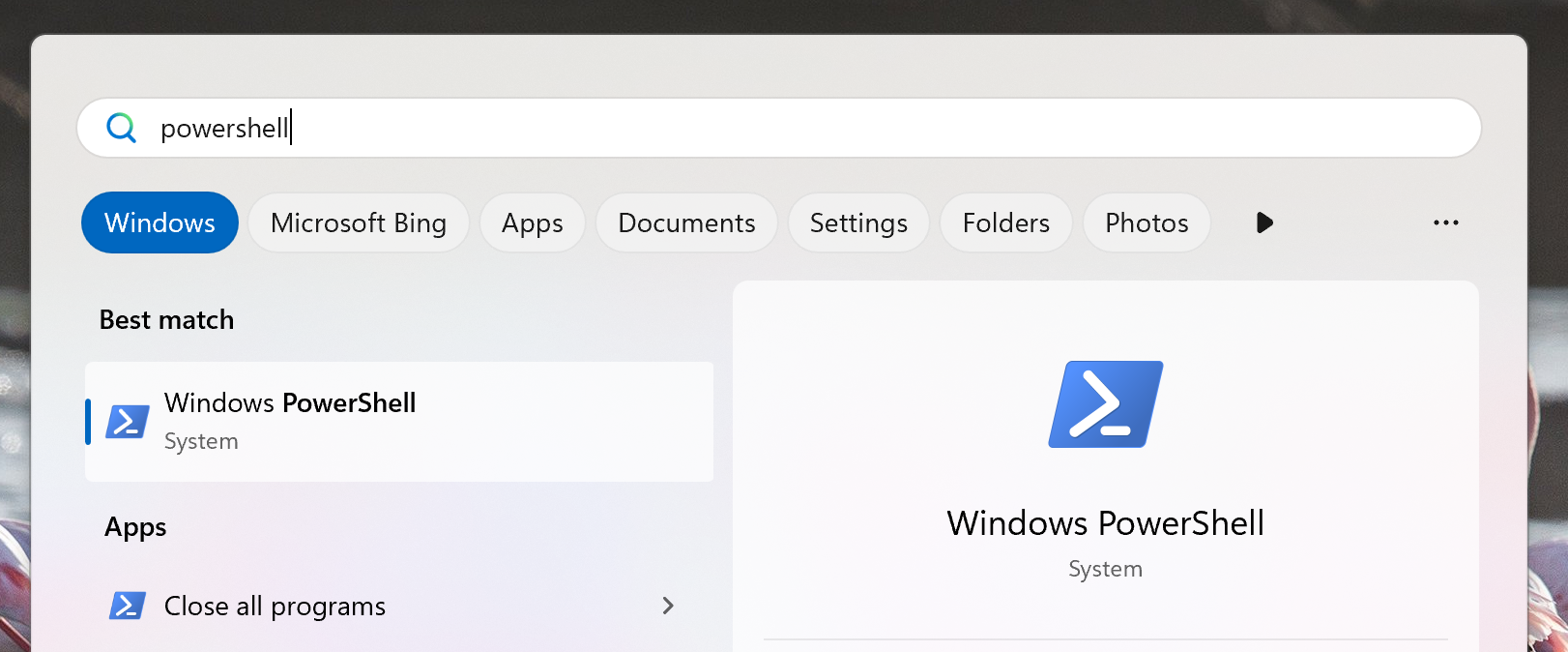
- في PowerShell، اكتب: "Resolve-DnsName -Name [SERIAL_NUMBER].local"، حيث يتم استبدال [SERIAL_NUMBER] برقم السلسلة لوحدة التحكم الخاصة بك. على سبيل المثال، "Resolve-DnsName -Name OM1241105ZEXO12B10A.local"
- بعد دقيقة، يجب أن تظهر عناوين IP لوحدة التحكم.
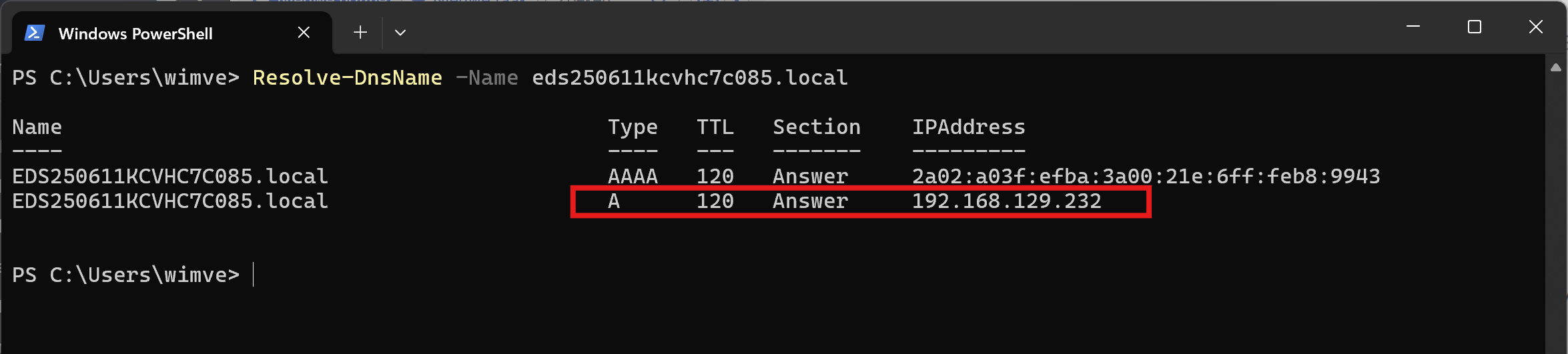
- يمكن استخدام العنوان فقط من النوع "A" (عنوان IPv4) للوصول إلى واجهة التشغيل، بسبب القيود العامة في متصفحات الويب.
- إذا كان جهاز الكمبيوتر الخاص بك في نفس الشبكة الفرعية مثل DemoBrandName، فيجب أن تكون قادرًا على الوصول إلى واجهة التشغيل عن طريق الانتقال إلى عنوان IP في متصفح الويب.
- خلاف ذلك، أولاً امنح جهاز الكمبيوتر الخاص بك عنوان IP ثابت في نفس الشبكة الفرعية كما هو الحال مع DemoBrandName قبل الوصول إلى واجهة التشغيل.