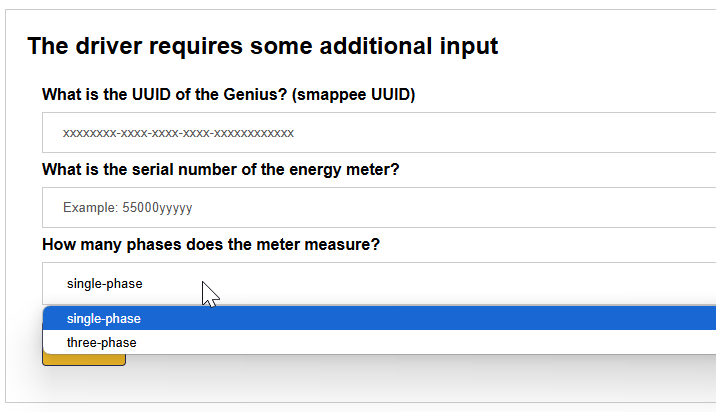
الأجهزة المدعومة
| Device Type | Modbus TCP (Ethernet) | RS485 | MQTT |
|---|---|---|---|
| عدادات الطاقة Smappee مع MQTT | ❌ | ❌ | ✅ |
الإعدادات
يجب على Smappee التواصل عبر MQTT مع قاعدة بيانات . تُستخدم هذه القاعدة بعد ذلك كمصدر لبيانات Smappee.
يمكن العثور على الوثائق الخاصة بـ Smappee MQTT في الوثيقة المرفقة من Smappee: Download the PDF.
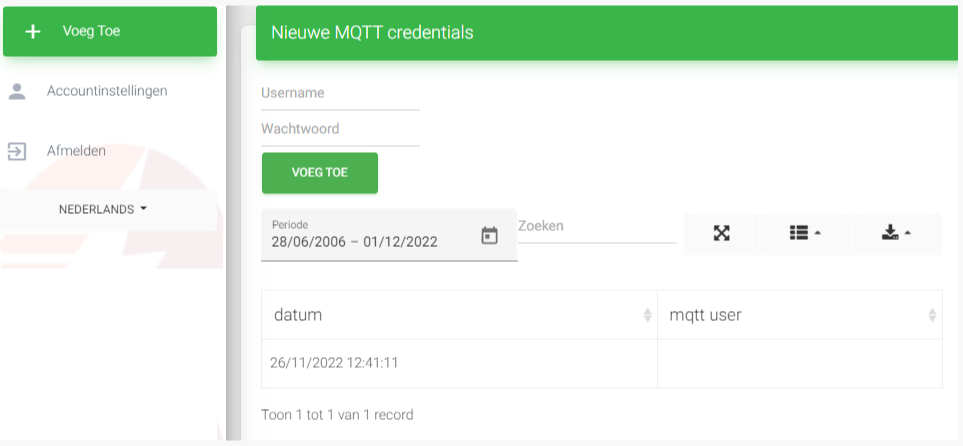
1. إنشاء بيانات اعتماد MQTT
ستتم إنشاء بيانات اعتماد MQTT المطلوبة في إعدادات Smappee في هذه الخطوة. ملاحظة: إنشاء بيانات اعتماد MQTT متاح حاليًا فقط على insights2 لذا ستحتاج إلى الانتقال إلى https://insights.eniris.be
- انقر فوق الإعدادات العالمية
- اختر بيانات الاعتماد والتراخيص في القائمة العلوية
- اختر إضافة بيانات اعتماد
- يجب أن يكون اسم المستخدم بالتنسيق yourcompanyname-index (بعيدًا عن ذلك: eniris-0).

2. الحصول على UUID الخاص بـ Smappee
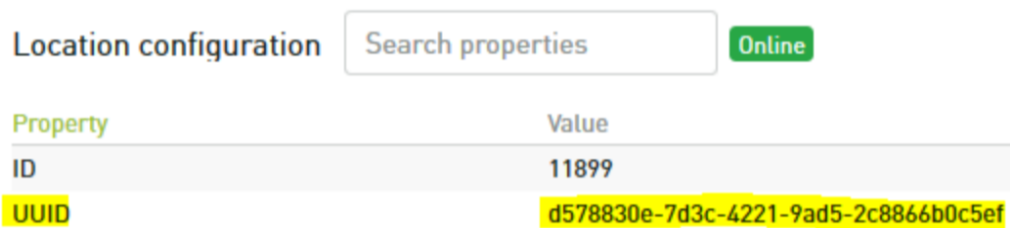
UUID الخاص بـ Smappee هو رابط مهم لموقع Smappee الصحيح.
احصل عليه من خلال:
- لوحة التحكم:
- انتقل إلى https://dashboard.smappee.net
- أضف بطاقة تكوين الموقع
- استدعاء API REST:
- استخدام حرف البدل MQTT:
- طابق نتائج موضوع التكوين مع الرقم التسلسلي الذي تحتاجه، راجع https://www.hivemq.com/blog/mqtt-essentials-part-5-mqtt-topics-best-practices
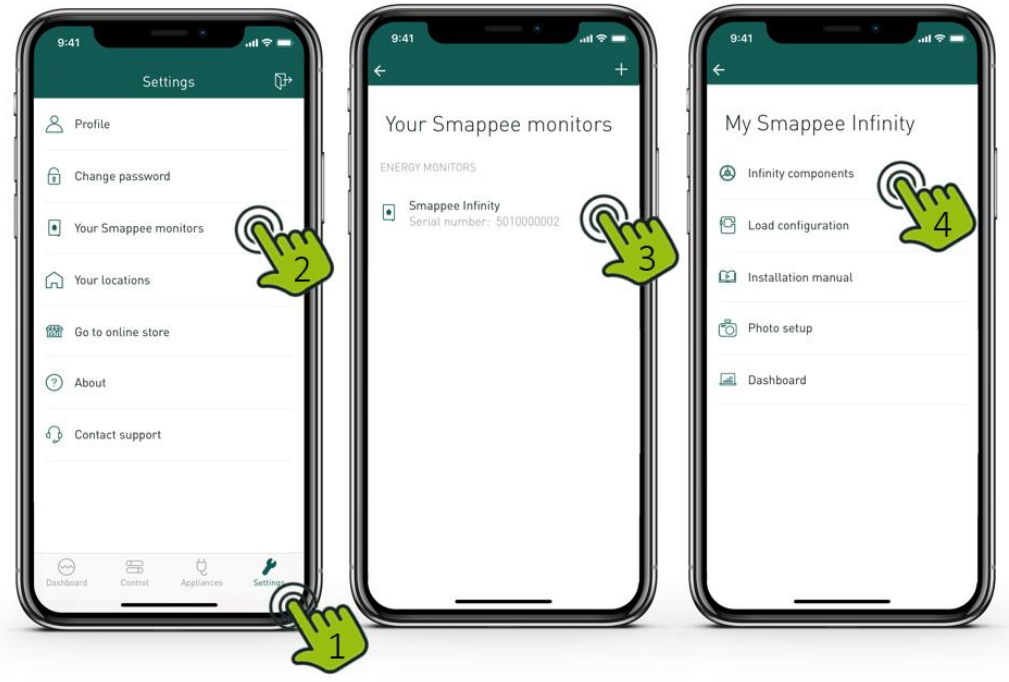
3. الحصول على عنوان IP الخاص بـ Smappee
- افتح تطبيق Smappee
- انتقل إلى الإعدادات
- انقر على شاشات Smappee الخاصة بك
- انقر على Smappee Infinity
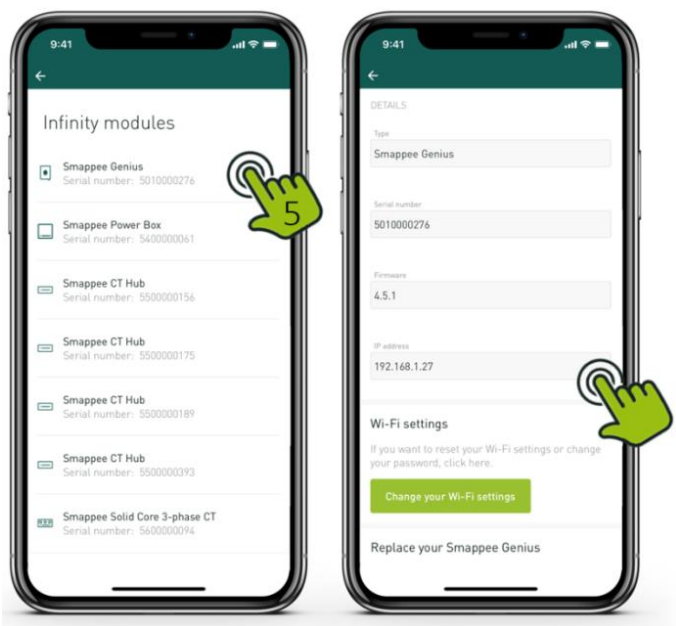
- انقر على مكونات Infinity
- انقر على Smappee Genius
- اعثر على عنوان IP في التفاصيل
4. إعداد خادم MQTT في عداد الطاقة Smappee
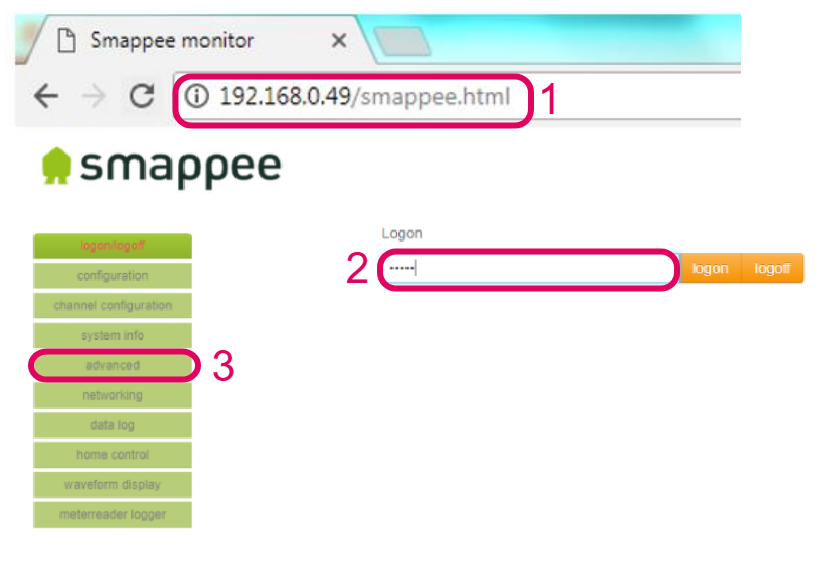
- انتقل إلى عنوان IP الخاص بشاشة Smappee الذي تم تحديده في الخطوة السابقة متبوعًا بـ /smappee.html . مثال: 192.168.0.128/smappee.html
- انقر على تسجيل الدخول/تسجيل الخروج وقم بتسجيل الدخول
- انقر على متقدم
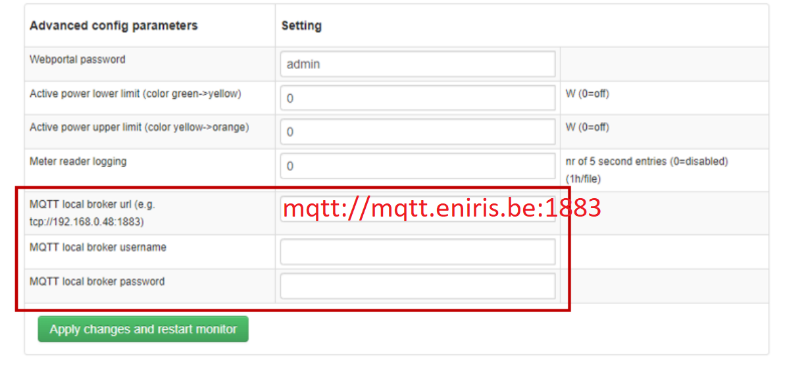
- املأ عنوان URL لخادم MQTT المحلي: mqtt://mqtt.eniris.be:1883
- املأ اسم المستخدم وكلمة المرور الخاصة بـ MQTT باستخدام بيانات الاعتماد التي أنشأتها في الخطوة السابقة
- انقر على تطبيق التغييرات وأعد تشغيل الشاشة
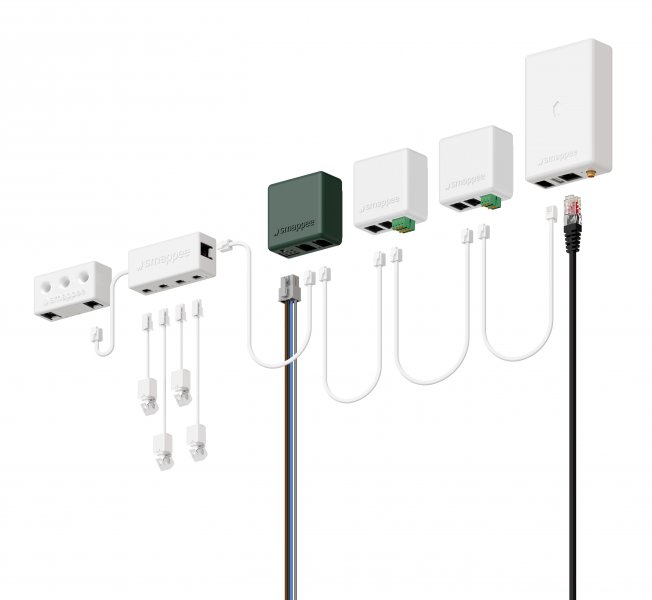
5. الإعداد في DemoBrandName ControllerDemoName
أضف الجهاز في DemoBrandName ControllerDemoName. عند الطلب، أدخل:
- UUID
- الرقم التسلسلي للعداد
- عدد المراحل التي يتم قياسها