محولات هواوي SUN2000
الأجهزة المدعومة
| Device Type | Modbus TCP (Ethernet) | RS485 | Curtailment |
|---|---|---|---|
| محولات سلسلة Huawei SUN2000 | ✅ | ✅ | ✅ |
قد لا تكون جميع واجهات الاتصال متاحة على جميع المحولات. تحقق من ذلك على المحول الخاص بك.
تحديث 2025: كما هو معروف، جميع محولات Huawei SUN2000 التي تحتوي على إمكانيات الاتصال مدعومة.
إذا قمت بتوصيل عداد الطاقة الخاص بك بمحولات Huawei، سيتمكن التحكم من قراءة بيانات الشبكة.
نوصي بإجراء إعادة ضبط المصنع لمحولات Huawei قبل إضافتها إلى DemoBrandName ControllerDemoName. هذا يضمن اتصالًا أوليًا نظيفًا ويمكن أن يمنع مشاكل الاتصال.
الأسلاك
Ethernet
لأسلاك Ethernet الصحيحة: اتبع الإرشادات الخاصة بأسلاك Ethernet.
RS485
- For correct RS485 wiring: Follow the guidelines for RS485 wiring.
- If the wiring shown in the table below is incorrect, please let us know.
- There is no general consensus in the industry about the usage of A and B for the RS485 polarity, so it may be counterintuitive and opposite of what you might expect for some devices.
| Device | DemoBrandName ControllerDemoName model OM1 | DemoBrandName ControllerDemoName model IG8 | RS485-USB converter | RS485-Ethernet converter |
|---|---|---|---|---|
| RS485 A | RS485_POS | RS485 A | TX+ | |
| RS485 B | RS485_NEG | RS485 B | TX- | |
| RS GND | GND | Not available | G |
TODO: أكمل
الإعداد
1. تثبيت تطبيق FusionSolar
يجب تثبيت أحدث إصدار من تطبيق Fusion Solar.
| نظام تشغيل الهاتف الذكي | تعليمات التثبيت |
|---|---|
| iOS | ابحث في متجر التطبيقات عن FusionSolar وقم بتنزيل التطبيق. |
| Android | يمكنك تنزيل التطبيق من هنا. |
| هاتف Huawei | ابحث عن FusionSolar في متجر تطبيقات Huawei. |
2. إعداد الاتصال
- تأكد من أن جانب AC أو DC من المحول يعمل.
- الآن يجب إعداد الاتصال بين المحول والهاتف الذكي. اختر الطريقة التي تريد الاتصال بها.
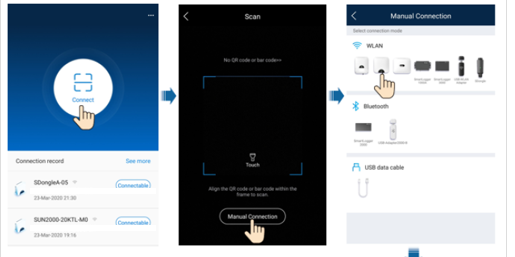
الاتصال من خلال WLAN
- أدخل الوحدة في منفذ USB في الجزء السفلي من المحول.
- قم بتشغيل وظيفة WLAN / Bluetooth على هاتفك الذكي.
- ابقِ في نطاق 5 أمتار من المحول للحفاظ على الاتصال.
الاتصال من خلال Bluetooth
- افتح التطبيق واضغط على اتصال.
- اختر:
- مسح رمز QR أو الباركود
- إعداد يدوي. إذا اخترت الإعداد اليدوي:
- اختر Bluetooth واضغط على "بحث عن جهاز".
- ابحث عن جهاز Bluetooth واتصل
اسم جهاز Bluetooth عند استخدام محول USB 2000-B: "آخر 8 أحرف من رقم السيريال + HWAPP"
الاتصال من خلال USB
- اربط منفذ USB في المحول بمنفذ USB في هاتفك الذكي. يكون الاتصال ناجحًا عندما يظهر 'متصل بالملحق USB' على الشاشة.
- افتح التطبيق واضغط على "اتصال".
- يجب تكوين اتصال USB يدويًا: اختر USB، واضغط على موافق للسماح للتطبيق بالوصول إلى الملحق USB. بعد أن تختار استخدام هذا الملحق USB بشكل افتراضي، لن تظهر الرسالة إذا قمت بتسجيل الدخول إلى التطبيق مرة أخرى دون إزالة كابل بيانات USB.
3. إعدادات الاتصال
- في الصفحة الرئيسية، اختر "الإعدادات".
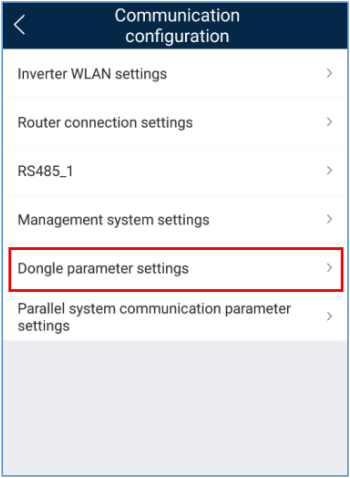
- في صفحة "الإعدادات"، انتقل إلى "إعدادات الاتصال".
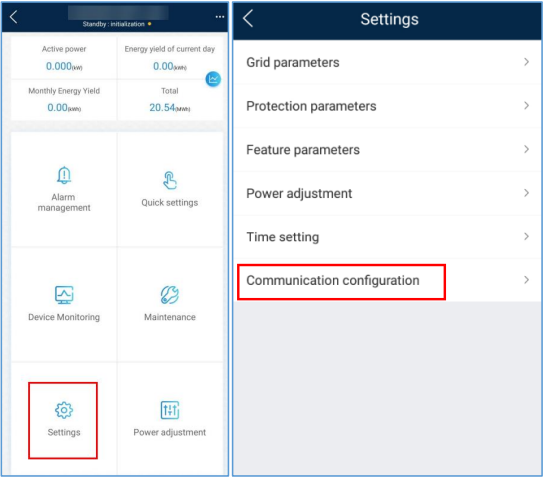
- في إعدادات الاتصال، انتقل إلى إعدادات معلمات الدونجل / إعدادات معلمات الدونجل.
- في هذه الصفحة، اختر Modbus-TCP ثم اضبط الاتصال على تمكين (غير مقيد)
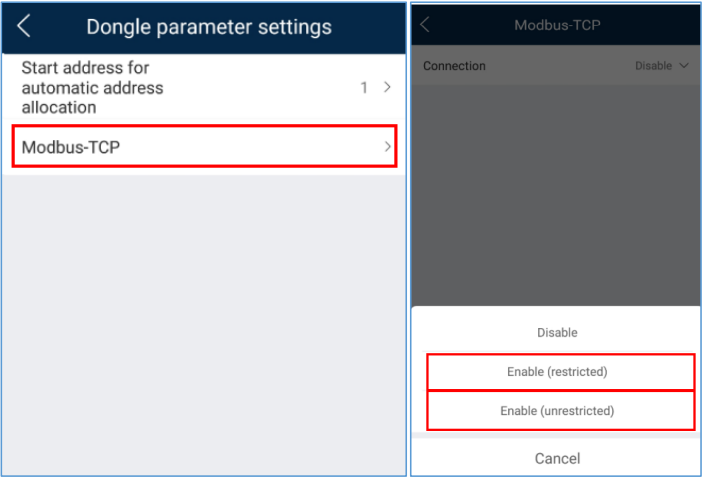
إذا لم يكن خيار Modbus-TCP موجودًا، يجب تحديث المحول.
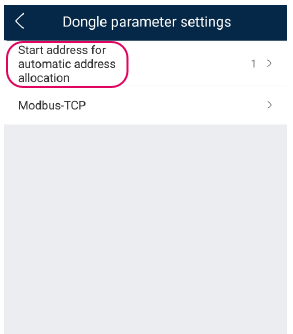
- سيؤدي الاتصال مع Huawei إلى التفعيل فقط عندما يتغير العنوان الابتدائي لتخصيص العناوين التلقائي. للقيام بذلك، انتقل إلى قائمة إعدادات معلمات الدونجل وغيّر العنوان الابتدائي لتخصيص العناوين التلقائي إلى قيمة أخرى. هذا ليس عنوان modbus الذي سيتواصل معه التحكم، بل قيمة ابتدائية فقط.
4. إعداد التحكم في الطاقة
TODO: يجب التحقق من القسم أدناه.
لتفعيل التحكم عبر DemoBrandName ControllerDemoName، اتبع هذه الخطوات:
- في الصفحة الرئيسية، يمكنك اختيار تعديل الطاقة.
- اختر التحكم في نقطة متصلة بالشبكة.
- اختر الطاقة النشطة.
- اضبط وضع التحكم على التحكم في الإخراج عن بُعد.