The mentioned functionalities may be restricted depending on the purchased software license.
إدارة وحدة التحكم في العرض العام
وحدة التحكم في العرض العام هي جهاز الأجهزة الفعلي الذي يعرض التصورات المخصصة الخاصة بك. يغطي هذا الدليل الشامل كل ما تحتاج لمعرفته حول إدارة وحدة التحكم، من المطالبة الأولية إلى خيارات التهيئة المتقدمة.
📋 نظرة عامة
ما هي وحدة التحكم في العرض العام؟
وحدة التحكم في العرض العام هي جهاز عرض مخصص:
- 🖥️ تعرض تصورات مخصصة (العروض العامة) التي تم إنشاؤها في SmartgridX
- 📱 تدعم أحجام الشاشات المختلفة مع تخطيطات مرنة
- 🔧 تتطلب المطالبة للربط مع حسابك في SmartgridX
المميزات الرئيسية
| الميزة | الوصف |
|---|---|
| 🎨 العرض المخصص | عرض عروض عامة شخصية بناءً على قوالبك |
| 📊 البيانات في الوقت الحقيقي | عرض بيانات التثبيت الحية والمقاييس |
| 📐 تصميم مرن | يتكيف تلقائيًا مع أحجام الشاشات المختلفة |
| 🔒 الوصول الآمن | يتطلب رموز تحقق لربط الحسابات |
| ⚙️ الإدارة عن بُعد | تكوين وتحديث العروض من بوابة الويب SmartgridX |
🚀 البداية
المتطلبات الأساسية
قبل أن تبدأ، تأكد من أنه لديك:
- ✅ جهاز وحدة التحكم الفعلي مع مصدر الطاقة، و ethernet، واتصال hdmi بشاشة
- ✅ حساب SmartgridX مع الأذونات المناسبة
- ✅ بيانات اعتماد وحدة التحكم (رقم التسلسل ورمز التحقق من ملصق الجهاز)
معلومات أمان مهمة
🔐 حماية بيانات اعتمادك: رقم التسلسل ورمز التحقق المطبوعة على ملصق وحدة التحكم هي دائمة وغير قابلة للاستبدال.
أفضل الممارسات:
- 📝 وثق على الفور - سجل بيانات الاعتماد في ملف آمن عند استلام الجهاز
- 🚫 قيود الدعم - لا يمكن لفريق الدعم لدينا تقديم رموز التحقق لأسباب أمنية
- 📷 نسخة احتياطية للصور - اعتبر أخذ صورة واضحة للملصق كنسخة احتياطية إضافية
🎛️ واجهة إدارة وحدة التحكم
الوصول إلى قسم وحدة التحكم
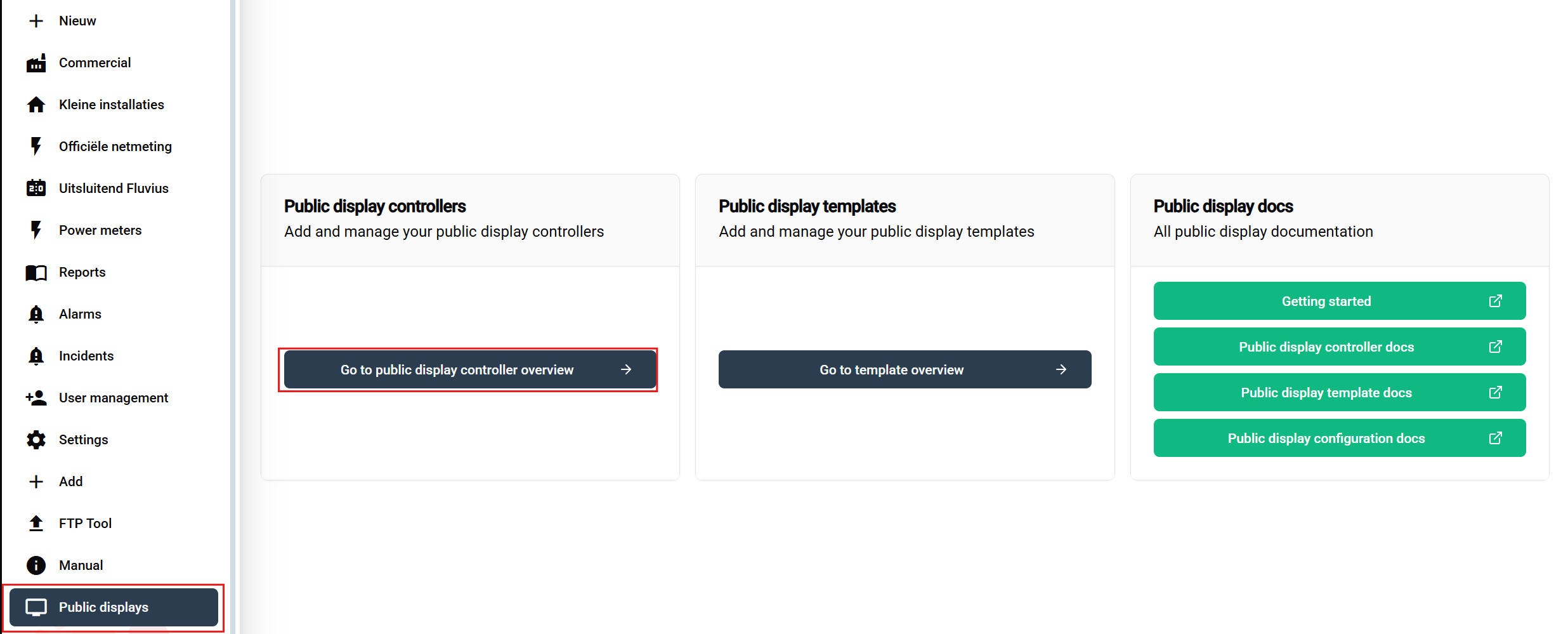
خطوات التنقل:
- تسجيل الدخول إلى حساب SmartgridX الخاص بك
- انتقل إلى 'العروض العامة' في الشريط الجانبي الرئيسي
- انقر على زر 'الذهاب إلى نظرة عامة على وحدة التحكم في العرض العام' في صفحة النظرة العامة
يفتح هذا جدول نظرة عامة على وحدة التحكم حيث يمكنك عرض ومطالبة وإدارة جميع أجهزتك.
جدول نظرة عامة على وحدة التحكم
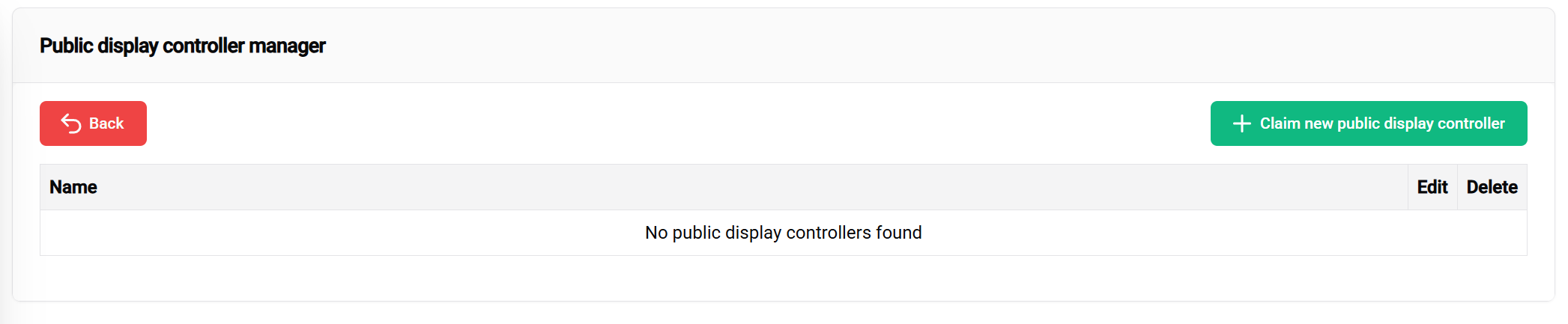
يوفر جدول وحدة التحكم:
| العمود | المعلومات |
|---|---|
| 📟 اسم الجهاز | اسم مخصص لتسهيل التعرف |
| 🔢 رقم التسلسل | معرّف الجهاز الفريد |
| ⚙️ الإجراءات | خيارات التعديل أو إلغاء المطالبة |
عناصر الواجهة:
- ➕ المطالبة بوحدة التحكم في العرض العام - زر أخضر (الزاوية العليا اليمنى) لإضافة أجهزة جديدة
- 📅 الجدول - يعرض جميع وحدات التحكم التي تم المطالبة بها مع التفاصيل الخاصة بها
🔗 المطالبة بوحدة التحكم الخاصة بك
عملية المطالبة خطوة بخطوة
1. بدء المطالبة
انقر على زر "المطالبة بوحدة التحكم في العرض العام" الأخضر لبدء عملية التسجيل.
2. أدخل بيانات اعتماد وحدة التحكم
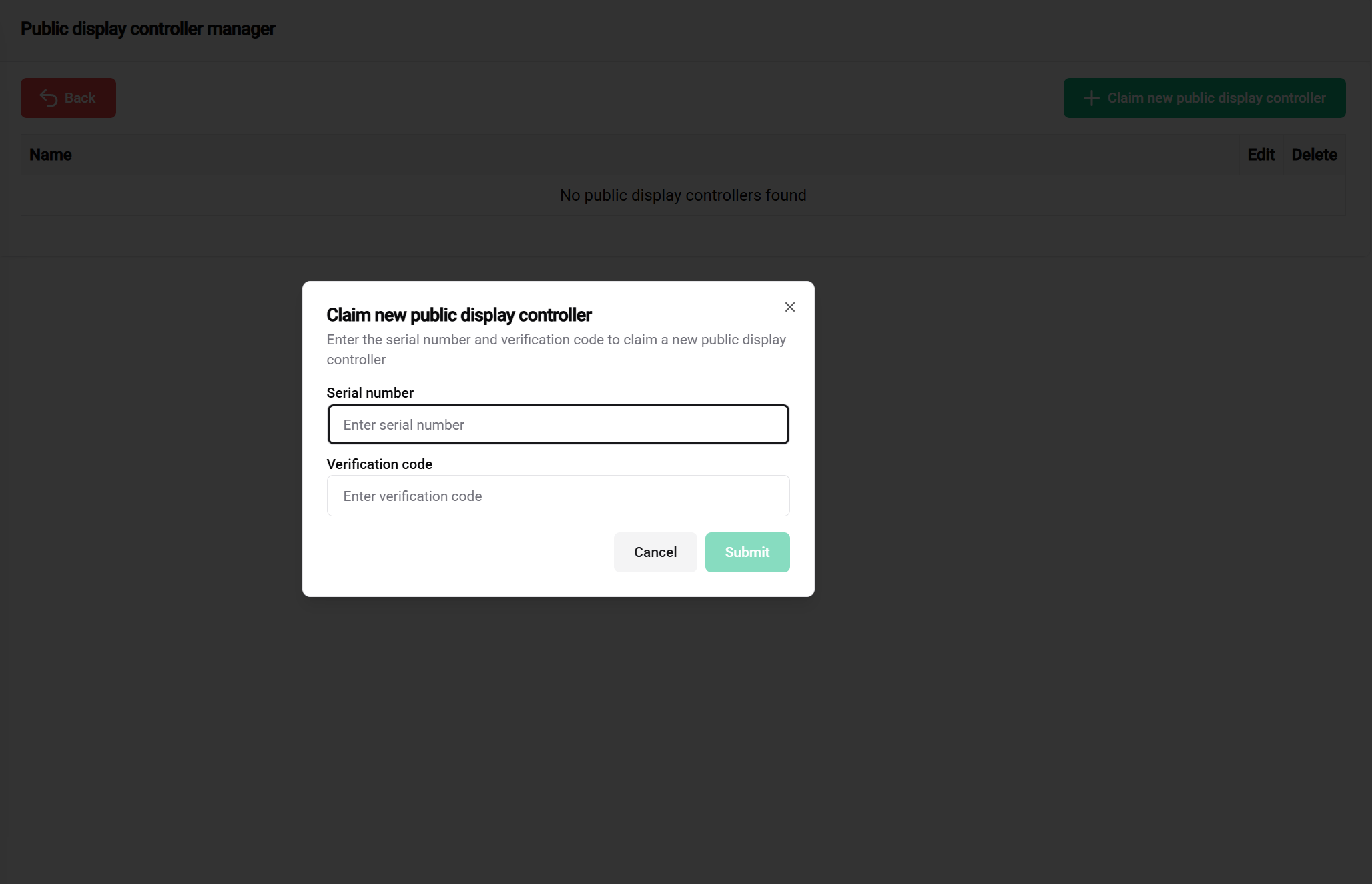
المعلومات المطلوبة:
- 📟 رقم التسلسل
- 🔐 رمز التحقق
الموقع: مطبوع على ملصق جهاز وحدة التحكم
التنسيق: رمز أبجدي رقمي (يختلف حسب الطراز)
الغرض: تحديد فريد للجهاز
نصائح:
- ✅ تحقق من الدقة مرتين
- ✅ تحقق من ملصق الجهاز عدة مرات
الموقع: مطبوع على ملصق جهاز وحدة التحكم
التنسيق: رمز أمان (يختلف حسب الطراز)
الغرض: يمنع المطالبة غير المصرح بها بالجهاز
ملاحظات مهمة:
- 📝 وثق قبل الاستخدام - احفظ في موقع آمن
- 🔒 لا تشارك مع الأفراد غير المصرح لهم
- ⚠️ لا يمكن للدعم استرجاع الرموز المفقودة - احتفظ ببيانات الاعتماد آمنة وسهلة الوصول
3. تقديم والتحقق
بعد إدخال كلا بيانات الاعتماد:
- تحقق من دقة كلا الحقلين
- انقر على "المطالبة بوحدة التحكم" لتقديم
- انتظر التحقق - يقوم النظام بالتحقق من بيانات الاعتماد مع قاعدة بيانات الجهاز
نتائج المطالبة
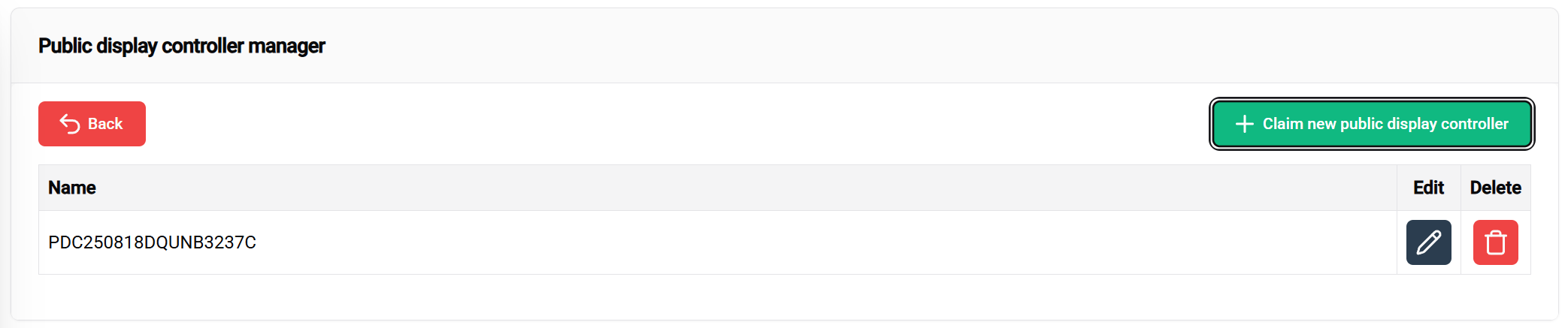
✅ المطالبة الناجحة:
- تظهر وحدة التحكم في جدول الإدارة الخاص بك
- يتم تعيين اسم افتراضي (عادةً بناءً على رقم التسلسل)
- يظهر الحالة كـ "مطلوبة" أو "جاهزة للتكوين"
- متاحة لتعيين القوالب والتكوين
❌ القضايا الشائعة في المطالبة:
| الخطأ | السبب | الحل |
|---|---|---|
| رقم تسلسل غير صالح | خطأ مطبعي أو تنسيق غير صحيح | تحقق من ملصق الجهاز |
| رمز تحقق غير صالح | إدخال رمز غير صحيح | تحقق من الملصق، تأكد من التطابق التام |
| مطلوب بالفعل | تم تسجيل الجهاز لحساب آخر | اتصل بالدعم إذا كان الأمر مشروعًا |
| الجهاز غير موجود | رقم التسلسل غير موجود في النظام | تحقق من صحة الجهاز |
⚙️ تكوين وحدة التحكم
إعدادات وحدة التحكم الأساسية
بمجرد المطالبة، يمكنك تكوين إعدادات مختلفة لوحدة التحكم:
تسمية الجهاز
الهدف: إنشاء أسماء ذات معنى لتسهيل التعرف في المنشآت الكبيرة
أفضل الممارسات:
- 🏢 معتمدة على الموقع: "مبنى-A-المدخل"، "مصنع-الطابق-2"
- 🎯 معتمدة على الوظيفة: "لوحة المعلومات الرئيسية"، "عرض KPI"
- 📅 معتمدة على المشروع: "مشروع-ألطف-مراقبة"
تكوين الشبكة
متطلبات الاتصال:
- 🌐 الوصول إلى الإنترنت (Ethernet فقط) لمزامنة البيانات
- 🔒 قائمة السماح لجدار الحماية لنطاقات SmartgridX
- 📡 اتصال مستقر للتحديثات في الوقت الحقيقي
خيارات الإدارة المتقدمة
إجراءات وحدة التحكم
| الإجراء | الهدف | متى تستخدم |
|---|---|---|
| ✏️ تعديل الاسم | تحديث تحديد وحدة التحكم | إعادة التنظيم، النقل |
| 🔗 تكوين الارتباط | تخصيص قوالب العرض العامة | التكوين الأولي، تغييرات القوالب |
| 🔓 إلغاء المطالبة | إزالته من الحساب | إلغاء التشغيل، النقل |
📚 الوثائق ذات الصلة
الخطوات التالية
بعد المطالبة بنجاح بوحدة التحكم الخاصة بك:
- 📐 إنشاء القوالب - تصميم تخطيطاتك المرئية
- ⚙️ تكوين القوالب - تطبيق القوالب على التثبيتات
- 🚀 دليل البدء - استعراض كامل لعملية الإعداد
🎯 هل أنت مستعد للنشر؟ مع مطالبتك وتكوين وحدة التحكم بشكل صحيح، أنت مستعد لإنشاء عروض عامة رائعة لتثبيتاتك في SmartgridX!