Chargee
Chargee produit des dispositifs de lecture d'énergie qui se connectent à l'interface p1 des compteurs intelligents. Le DemoBrandName ControllerDemoName prend en charge le compteur Sparky P1 de Chargee. Plus d'informations sont disponibles sur le site web de Chargee.
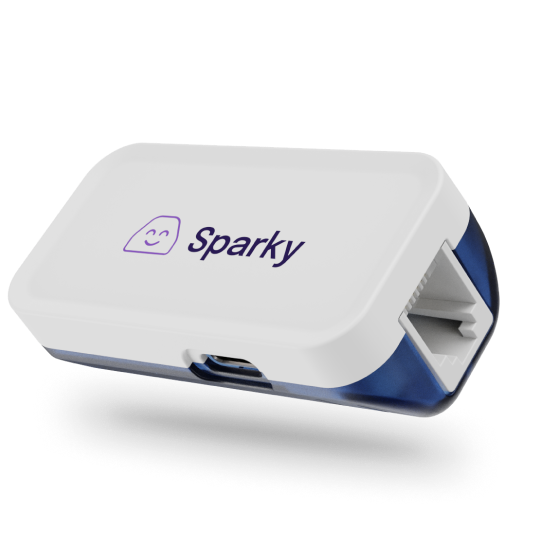
Dispositifs pris en charge
Vous pouvez utiliser deux méthodes différentes pour connecter le compteur Sparky P1 au DemoBrandName ControllerDemoName : via l'API locale (recommandé) ou via l'API Cloud.
- L'API locale signifie que nous nous connectons directement au compteur Sparky P1 en utilisant le réseau local. Le DemoBrandName ControllerDemoName se connecte au compteur Sparky P1 en utilisant son adresse IP.
- L'API Cloud signifie que nous nous connectons au compteur Sparky P1 via les serveurs cloud de Chargee. Dans ce cas, le DemoBrandName ControllerDemoName se connecte au cloud de Chargee en utilisant les identifiants de votre compte Chargee.
Nous recommandons d'utiliser l'API locale, car elle offre une meilleure fiabilité et des vitesses de lecture plus rapides. Utilisez l'API Cloud uniquement si l'API locale n'est pas une option pour vous.
| Device Type | API locale (recommandé) | API Cloud |
|---|---|---|
| Sparky P1 Meter | ✅ | ✅ |
API locale : Instructions de configuration
- Tout d'abord, configurez le compteur Sparky P1 et l'application selon le manuel du compteur Sparky P1 de Chargee.
- Connectez votre DemoBrandName ControllerDemoName au même réseau que votre compteur Sparky P1.
- Scannez votre compteur Sparky P1 dans l'assistant des dispositifs du DemoBrandName ControllerDemoName. Identifiez-le en utilisant son adresse IP ou son adresse MAC.
- Terminez l'assistant des dispositifs. Par défaut, nous configurons le compteur Sparky P1 en tant que compteur de réseau, mais vous pouvez changer cela dans les paramètres du dispositif après avoir ajouté le dispositif.
API Cloud : Instructions de configuration
- Tout d'abord, configurez le compteur Sparky P1 et l'application selon le manuel du compteur Sparky P1 de Chargee.
- Scannez votre compteur Sparky P1 dans l'assistant des dispositifs du DemoBrandName ControllerDemoName et saisissez votre nom d'utilisateur et votre mot de passe Chargee lorsque cela est demandé.
- Terminez l'assistant des dispositifs. Par défaut, nous configurons le compteur Sparky P1 en tant que compteur de réseau, mais vous pouvez changer cela dans les paramètres du dispositif après avoir ajouté le dispositif.