Uzyskiwanie dostępu do interfejsu uruchamiania
Upewnij się, że DemoBrandName ControllerDemoName jest włączony i podłączony do sieci.
Jeśli masz problemy z uzyskaniem dostępu do interfejsu uruchamiania, zobacz także "Rozwiązywanie problemów: Dostęp do interfejsu uruchamiania".
Opcja 1: Uzyskaj dostęp przez aplikację lub portal
Upewnij się, że połączyłeś DemoBrandName ControllerDemoName ze swoim kontem przed kontynuowaniem.
- Zaloguj się do aplikacji (smartfon) lub DemoInsightsName (komputer).
- Ustaw widok na 'DemoBrandName'.
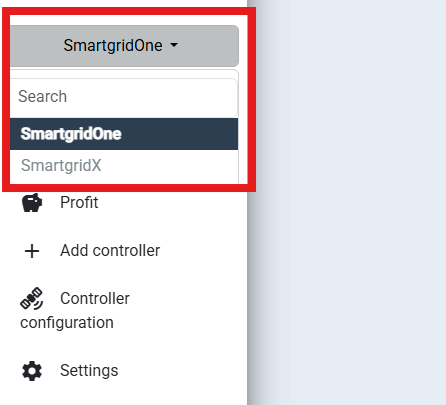
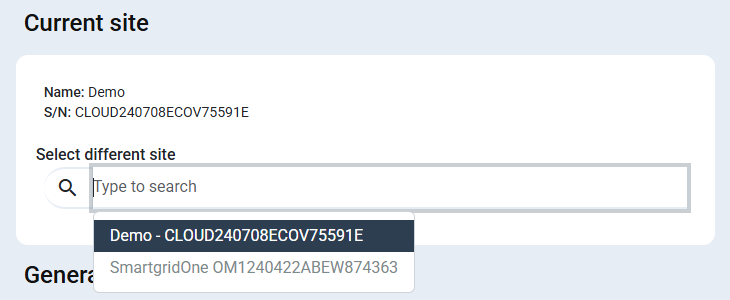
- W menu ustawień przełącz się na DemoBrandName ControllerDemoName, do którego chcesz uzyskać dostęp.
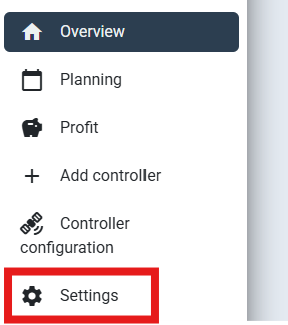
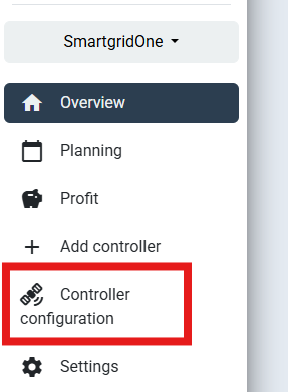
- Uzyskaj dostęp do interfejsu uruchamiania, klikając "Konfiguracja kontrolera".
Opcja 2: Uzyskaj dostęp lokalnie przez mDNS
Ta opcja jest ważna od wersji oprogramowania 1.18.x.y wzwyż.
DemoBrandName przesyła swój adres IP przez mDNS. Ten protokół jest wspierany w systemie Windows 11 i nowszych wersjach systemu Windows 10. Starsze wersje systemu Windows nie obsługują mDNS.
- Podłącz komputer przez ethernet do tej samej sieci, co DemoBrandName ControllerDemoName.
- Upewnij się, że masz skonfigurowane DHCP dla interfejsu ethernetowego w swoim komputerze. (NIE stały adres IP! Zobacz także jak nadać swojemu komputerowi stały adres IP)
- Wyłącz WiFi w swoim komputerze (i 4G, jeśli masz to) i zrestartuj komputer, aby wszystkie połączenia sieciowe zostały wyczyszczone. Po ponownym uruchomieniu upewnij się, że wszystkie połączenia VPN są wyłączone.
- Otwórz przeglądarkę, przejdź do http://[SERIAL_NUMBER].local, gdzie [SERIAL_NUMBER] należy zastąpić numerem seryjnym swojego kontrolera. Na przykład, http://OM1241105ZEXO12B10A.local
- Może minąć minuta, zanim twój komputer znajdzie DemoBrandName ControllerDemoName.
- Jeśli nie można nawiązać połączenia, musisz znaleźć lokalny adres IP DemoBrandName ControllerDemoName. Zobacz opcję 3.
Jeśli musisz początkowo skonfigurować kontroler w sieci bez DHCP, możesz bezpośrednio podłączyć kontroler do swojego komputera (bez routera) - i uzyskać do niego dostęp przez mDNS.
Opcja 3: Uzyskaj dostęp lokalnie przez adres IP DemoBrandName ControllerDemoName.
Opcja 3.1: Znajdź adres IP za pomocą skanera IP (działa, jeśli DemoBrandName ma dobrą konfigurację sieciową)
-
Pobierz skaner IP, taki jak "Fing" (Google Play Store lub iOS App Store) lub "Advanced IP Scanner" (Windows).
-
Podłącz swój smartfon lub komputer do tej samej sieci, co DemoBrandName ControllerDemoName.
-
Skanuj urządzenia w sieci i znajdź adres IP urządzenia z adresem MAC podanym na etykiecie DemoBrandName ControllerDemoName.
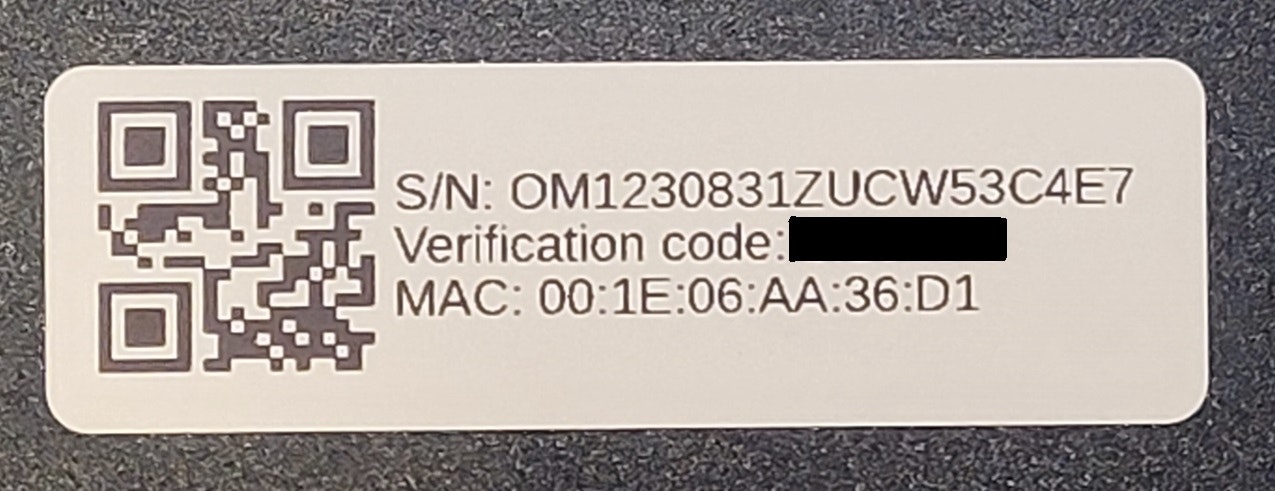
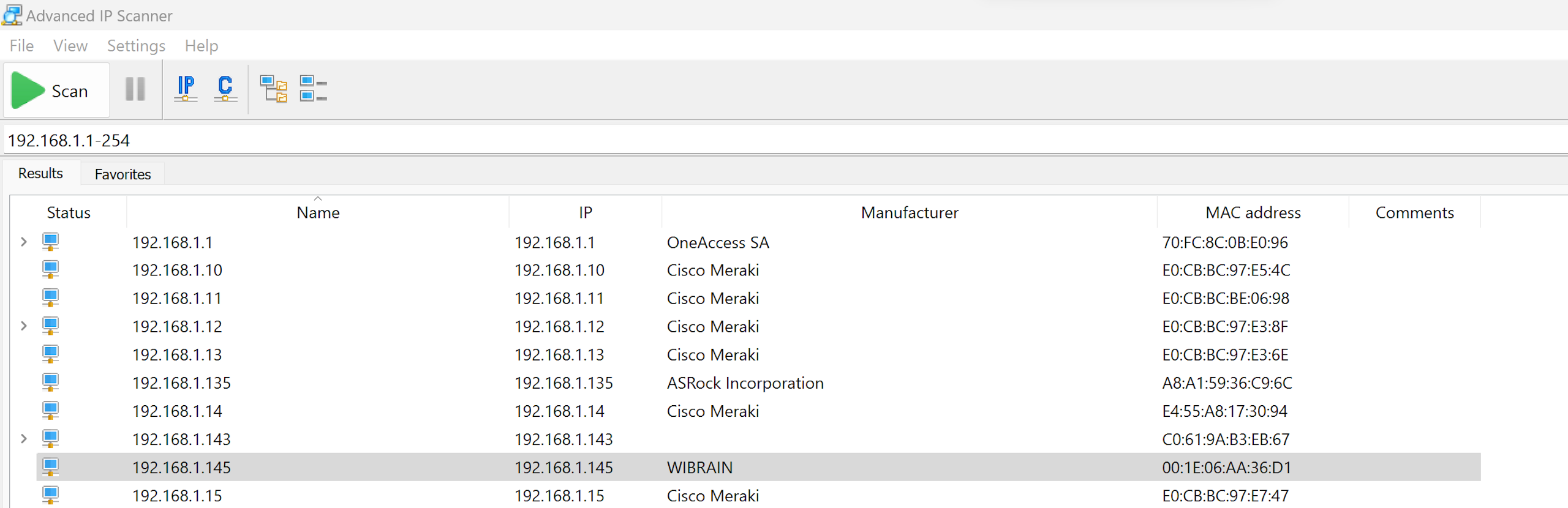
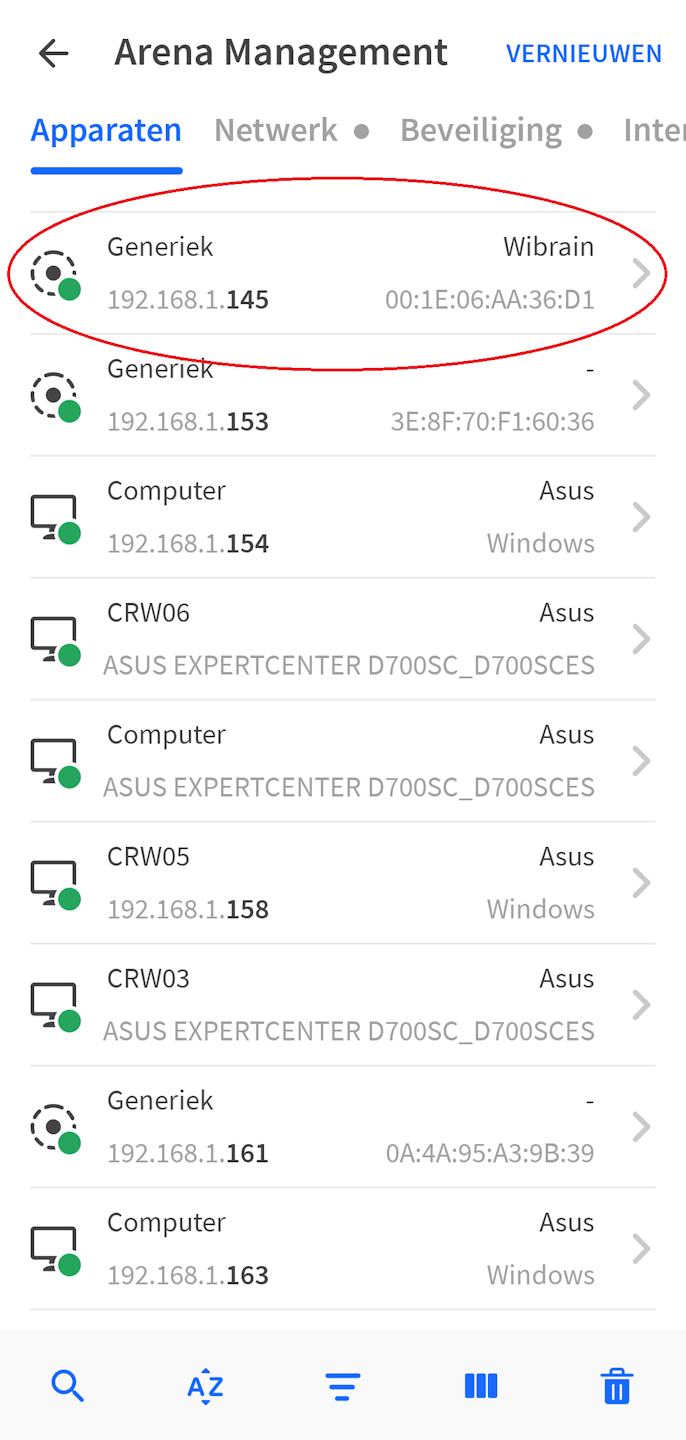
- W przeglądarce internetowej przejdź do adresu IP.
Opcja 3.2: Znajdź adres IP za pomocą mDNS (działa również, jeśli DemoBrandName NIE ma dobrej konfiguracji sieciowej)
Poniższa procedura jest ważna od wersji oprogramowania 1.18.x.y wzwyż.
DemoBrandName przesyła swój adres IP przez mDNS. Ten protokół jest wspierany w systemie Windows 11 i nowszych wersjach systemu Windows 10. Starsze wersje systemu Windows nie obsługują mDNS.
- Podłącz komputer przez ethernet do tej samej sieci, co DemoBrandName. Wyłącz WiFi w swoim komputerze (i 4G, jeśli masz to), a następnie zrestartuj komputer, aby wszystkie połączenia sieciowe zostały wyczyszczone. Po ponownym uruchomieniu upewnij się, że wszystkie połączenia VPN są wyłączone.
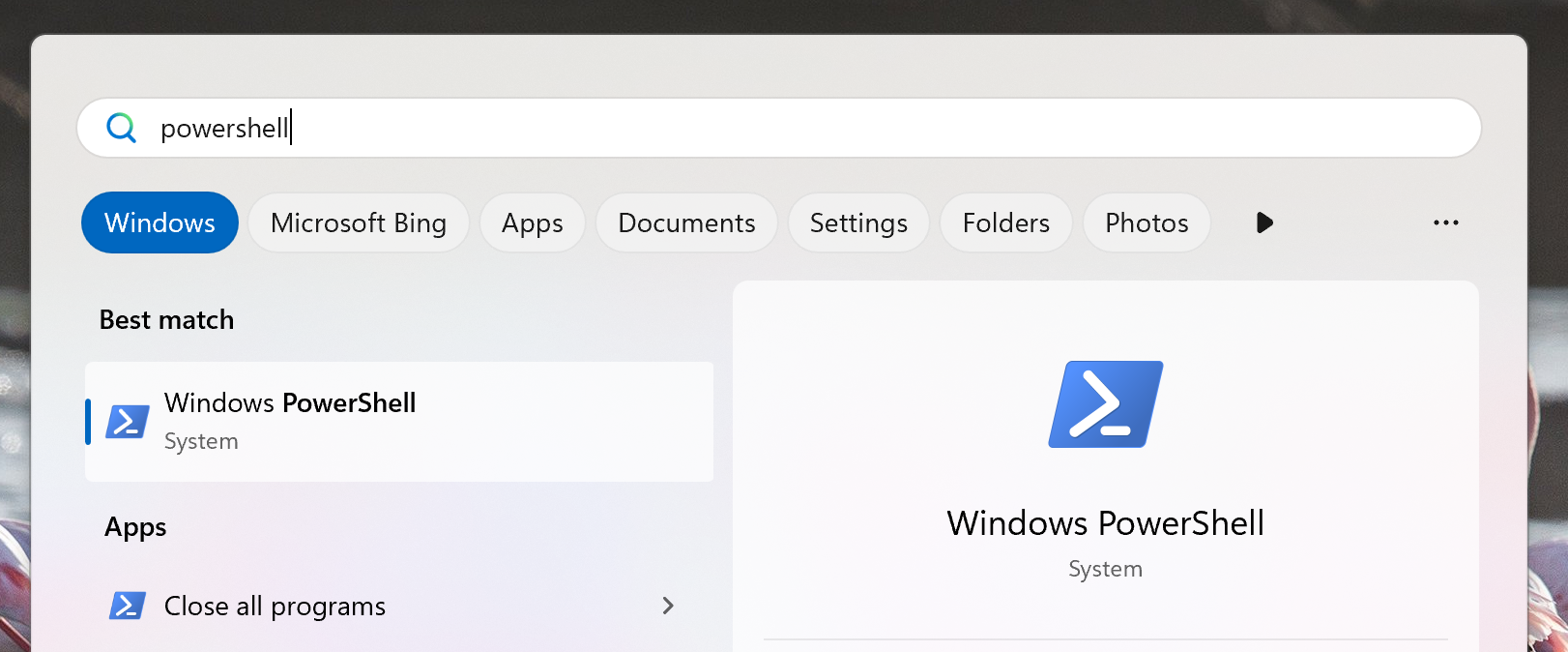
- Otwórz menu startowe systemu Windows, wpisz "powershell" i otwórz "Windows PowerShell".
- W PowerShell wpisz: "Resolve-DnsName -Name [SERIAL_NUMBER].local", gdzie [SERIAL_NUMBER] należy zastąpić numerem seryjnym swojego kontrolera. Na przykład, "Resolve-DnsName -Name OM1241105ZEXO12B10A.local"
- Po minucie powinny pojawić się adresy IP kontrolera.
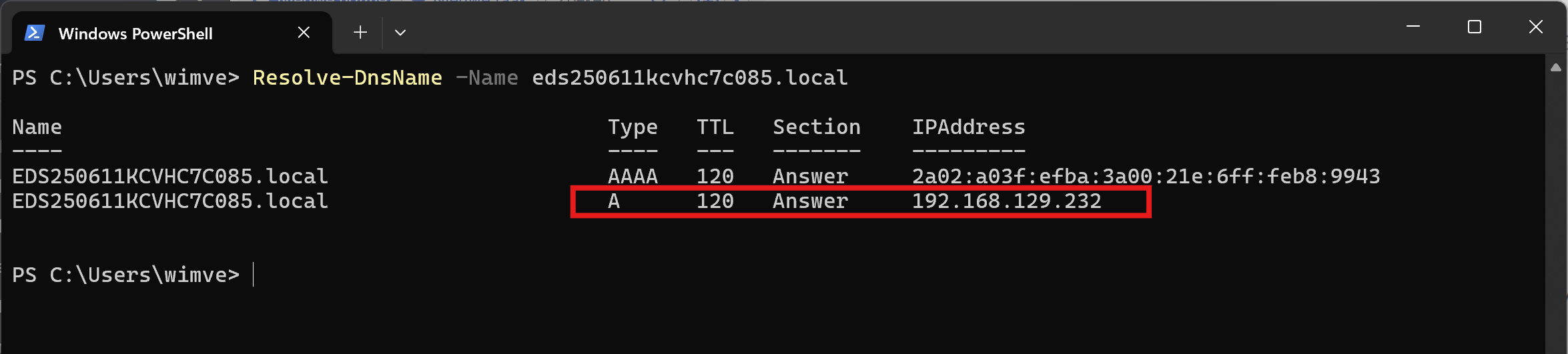
- Tylko adres typu "A" (adres IPv4) może być użyty do uzyskania dostępu do interfejsu uruchamiania, z powodu ogólnych ograniczeń w przeglądarkach internetowych.
- Jeśli twój komputer jest w tej samej podsieci, co DemoBrandName, powinieneś być w stanie uzyskać dostęp do interfejsu uruchamiania, przechodząc do adresu IP w przeglądarce internetowej.
- W przeciwnym razie, najpierw nadaj swojemu komputerowi stały adres IP w tej samej podsieci co DemoBrandName, zanim uzyskasz dostęp do interfejsu uruchamiania.