
Raggruppamento dispositivi
Vai alla scheda "Gruppi" nell'interfaccia di messa in servizio.
La funzione di raggruppamento consente di organizzare schematicamente i dispositivi come sono connessi ai gruppi elettrici nel tuo edificio, come mostrato nella prima figura.
Puoi confrontarlo con il diagramma unifilare del tuo edificio.
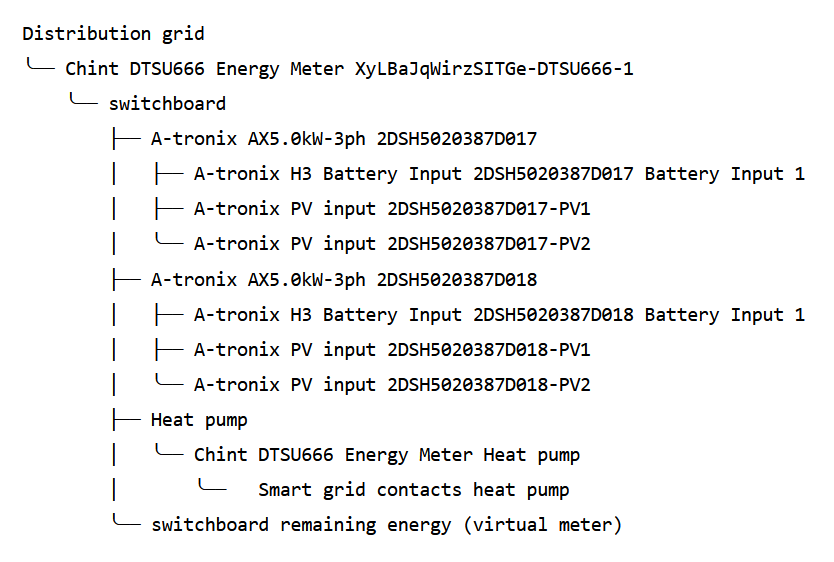
Devi farlo affinché SmartgridOne Controller sappia come è tutto collegato. Può ad esempio tenere conto della corrente massima di un gruppo.
Ci sono due opzioni di configurazione:
- Gruppi semplici (predefinito)
- Gruppi avanzati
Gruppi semplici
I gruppi semplici sono l'opzione predefinita. Con questa opzione, SmartgridOne Controller utilizzerà automaticamente il primo contatore energetico che colleghi come contatore dell'energia di rete, e posizionerà tutti i dispositivi in un unico gruppo. Puoi confrontarlo con un’installazione con un solo contatore energetico e un solo quadro elettrico.
Suggerimento
Per la maggior parte delle installazioni, questa è l’opzione consigliata.
Non devi fare nulla quando questa opzione è abilitata.
Gruppi avanzati
I gruppi avanzati possono essere utilizzati per installazioni più complesse. Qui hai completa libertà di configurare come è strutturata l’installazione elettrica.
Suggerimento
Quando devo usare i gruppi avanzati?
Non ti servono i gruppi avanzati se...
... hai un solo contatore energetico e tutti i dispositivi sono collegati direttamente al tuo quadro principale.
Potresti voler usare i gruppi avanzati se...
... hai più contatori energetici e sotto-contatori
... hai un’installazione commerciale o industriale con bisogno di protezione separata dei carichi dei gruppi elettrici.
Nota
Quando viene aggiunto un nuovo dispositivo, apparirà al livello superiore.
Nota
Al livello superiore può apparire un solo elemento (cioè subito sotto "rete di distribuzione" dell’installazione), e deve essere il contatore energetico di rete, un gruppo o un’installazione solare.
Creare un nuovo gruppo
- Scegli "Crea un nuovo gruppo di dispositivi" dal menu a tendina.
- Scegli un nome e un tipo per il gruppo. Sono disponibili i seguenti tipi:
- Quadro elettrico (distribution board): corrisponde a un quadro elettrico di distribuzione.
- Installazione solare (installazione fotovoltaica): corrisponde a un gruppo di inverter FV, ed è specificamente destinato al monitoraggio delle installazioni fotovoltaiche.
Assegnare un contatore energetico a un gruppo o dispositivo
- Scegli "Assegna un contatore energetico a un dispositivo o a un gruppo" dal menu a tendina.
- Scegli il contatore energetico che vuoi assegnare.
- Scegli il gruppo a cui vuoi assegnarlo.
- Clicca su "Assegna contatore energetico".
Avviso
Non aggiungere il contatore energetico che vuoi assegnare come contatore di un gruppo come membro del gruppo!
Aggiungere dispositivi a un gruppo
- Scegli "Gestisci gruppi esistenti" dal menu a tendina.
- Scegli il gruppo a cui vuoi aggiungere dispositivi.
- Seleziona il dispositivo che vuoi aggiungere.
- Clicca su "Aggiungi membro".
Aggiungere un sottogruppo
- Crea un nuovo gruppo come descritto in "Creare un nuovo gruppo"
- Scegli "Gestisci gruppi esistenti" dal menu a tendina.
- Seleziona il gruppo a cui vuoi aggiungere il sottogruppo.
- Scegli il sottogruppo che vuoi aggiungere.
- Clicca su "Aggiungi membro".