

Dispositivi Supportati
| Device Type | Manual | Modbus TCP (Ethernet) | RS485 | Curtailment |
|---|---|---|---|---|
| SCharger-7KS-S0 | Manual | ✅ | ❌ | ✅ |
| SCharger-22KT-S0 |
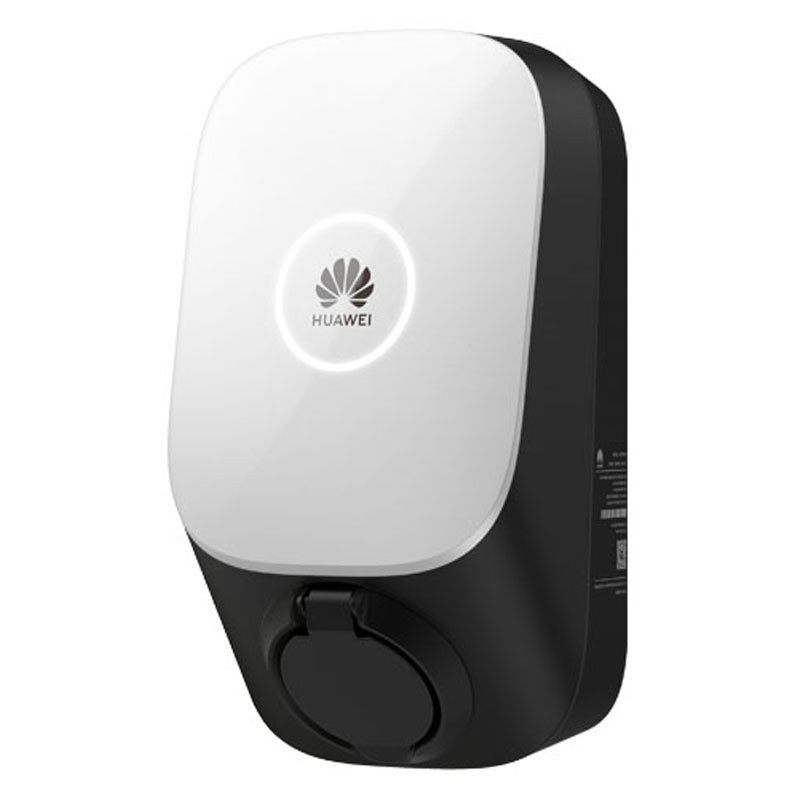
Cablaggio
Il SmartgridOne Controller comunica con l’Huawei SCharger tramite Modbus TCP (Ethernet/Wi-Fi).
Cablaggio di Alimentazione
- SCharger-7KS-S0 (Monofase): L1, N, PE.
- SCharger-22KT-S0 (Trifase): L1, L2, L3, N, PE.
Connessione di Rete (FE/Ethernet)
Per la connessione più stabile con il Controller, si consiglia di usare una connessione Ethernet cablata (FE).
- Aprire il coperchio del caricatore.
- Far passare il cavo di rete attraverso il foro cavi sinistro in basso sul retro del coperchio.
- Collegare il cavo di rete alla porta FE sul lato posteriore dell’unità interna.
- Collegare l’altra estremità allo stesso router/switch di rete del Controller.
Nota
Anche se il caricatore supporta il Wi-Fi, si raccomanda fortemente una connessione Ethernet cablata per un controllo affidabile da parte del Controller.
Configurazione
Per abilitare il controllo da parte del Controller, è necessario effettuare una configurazione una tantum sul caricatore per attivare il protocollo Modbus.
1. Configurazione Iniziale (tramite App Huawei)
Utilizzare l’App FusionSolar (account Installatore) solo per configurare le impostazioni di rete e Modbus.
- Accedere all’app FusionSolar come Installatore.
- Toccare Setup Wizard > Scansionare il codice QR sul lato del caricatore.
- Collegarsi all’hotspot WLAN interno del caricatore (la password è sull’etichetta).
2. Abilitare il Controllo da Terze Parti (Modbus TCP)
Per impostazione predefinita, il caricatore non accetta comandi da controller esterni. È necessario abilitare questa funzione:
- Nell’app FusionSolar (connessi all’hotspot del dispositivo), andare su Impostazioni.
- Navigare a Configurazione comunicazione > Impostazioni parametro dongle.
- Trovare Modbus TCP.
- Impostare su Abilita (illimitato) o Abilita.
- Assicurarsi che la porta sia impostata su 502.
Avviso
Importante
Se Modbus TCP non è abilitato qui, il Controller non potrà rilevare né controllare il caricatore.
3. Indirizzo IP Statico
Per assicurare che il Controller non perda mai la connessione, assegnare un IP statico:
- Andare a Impostazioni rapide > Rete di comunicazione.
- Selezionare FE (Fast Ethernet) se cablato, oppure WLAN se wireless.
- Disabilitare il DHCP.
- Inserire un Indirizzo IP, Maschera di sottorete e Gateway statici corrispondenti alla rete del cliente.
4. Configurazione del Controller Eniris
Ora che il caricatore è configurato, può essere aggiunto al Controller.
Inserire le seguenti impostazioni nel portale Eniris:
| Impostazione | Valore |
|---|---|
| Indirizzo IP | L’IP statico assegnato al punto 3 (es. 192.168.1.50) |
| Porta | 502 |
| Slave ID | 1 (Predefinito) |