Acessando a interface de comissionamento
Nota
Certifique-se de que o SmartgridOne Controller esteja ligado e conectado à rede.
Dica
Solução de problemas
Se você tiver dificuldades para acessar a interface de comissionamento, veja também "Solução de problemas: Acesso à interface de comissionamento".
Opção 1: Acesso através do app ou portal
Dica
Certifique-se de que você vinculou o SmartgridOne Controller à sua conta antes de prosseguir.
-
Faça login no app (smartphone) ou no SmartgridX (computador).
-
Defina a visualização para 'SmartgridOne'
-
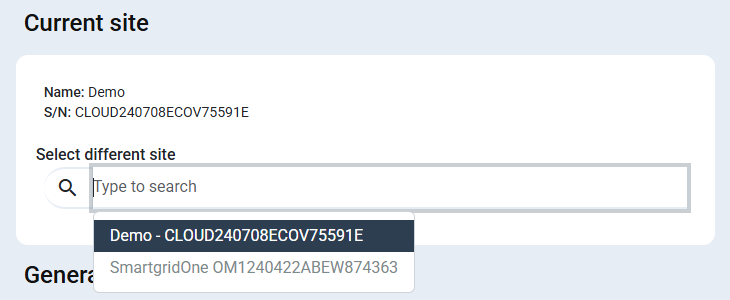
No menu de configurações, selecione o SmartgridOne Controller que você deseja acessar.
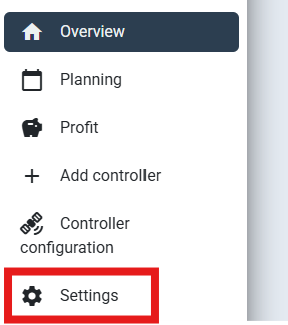
- Acesse a interface de comissionamento clicando em "Configuração do controlador".
Dica
Se mostrar que o SmartgridOne Controller está offline, consulte as diretrizes de cabeamento e conectividade e as diretrizes de firewall de rede
Opção 2: Acesso local via mDNS
Aviso
Versão do software
Esta opção é válida a partir da versão de software 1.18.x.y.
Nota
Sistema operacional
O SmartgridOne transmite seu endereço IP via mDNS. Este protocolo é suportado no Windows 11 e em versões mais recentes do Windows 10. Versões antigas do Windows não suportam mDNS.
- Conecte seu computador via ethernet à mesma rede que o SmartgridOne Controller.
- Certifique-se de que o DHCP esteja configurado para a interface ethernet do seu computador. (NÃO um endereço IP fixo! Veja também como dar um endereço IP fixo ao seu computador)
- Desligue o WiFi do seu computador (e o 4G se tiver), e reinicie seu computador para limpar todas as conexões de rede. Após reiniciar, certifique-se de que todas as conexões VPN estejam desativadas.
- Abra um navegador e acesse http://[SERIAL_NUMBER].local, onde [SERIAL_NUMBER] deve ser substituído pelo número de série do seu controlador. Por exemplo, http://OM1241105ZEXO12B10A.local
- Pode levar um minuto para que seu computador encontre o SmartgridOne Controller.
- Se não for possível estabelecer conexão, você precisará encontrar o endereço IP local do SmartgridOne Controller. Veja a opção 3.
Dica
Configuração inicial para uma rede sem DHCP
Se precisar configurar inicialmente o controlador em uma rede sem DHCP, você pode conectar o controlador diretamente ao seu computador (sem roteador) - e acessá-lo via mDNS.
Opção 3: Acesso local através do endereço IP do SmartgridOne Controller.
Opção 3.1: Encontre o endereço IP com um scanner de IP (funciona se o SmartgridOne tiver uma boa configuração de rede)
-
Baixe um scanner de IP como "Fing" (Google Play Store ou iOS App Store) ou "Advanced IP Scanner" (Windows).
-
Conecte seu smartphone ou computador à mesma rede que o SmartgridOne Controller.
-
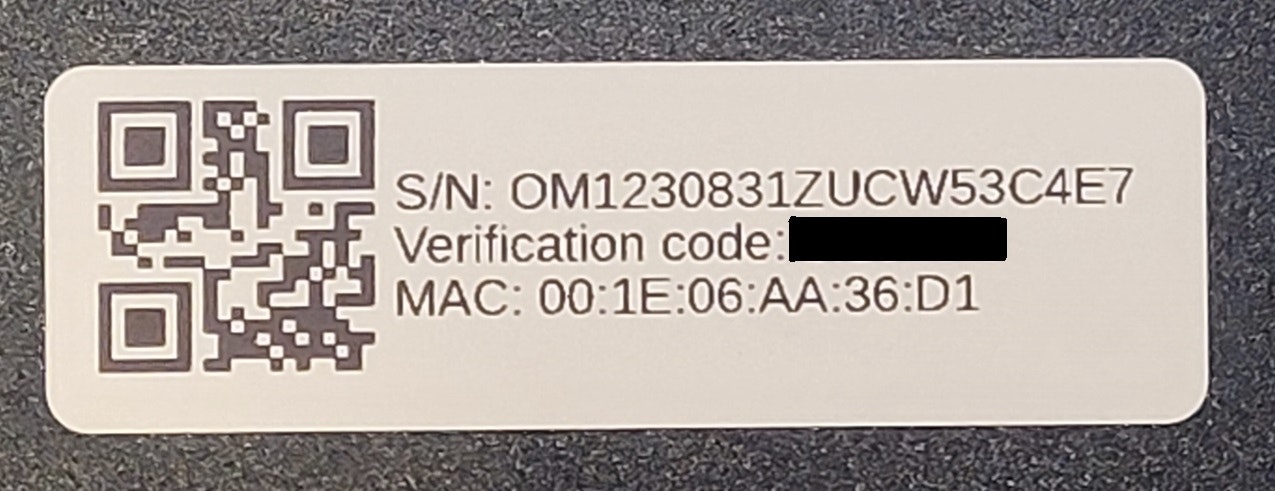
Escaneie os dispositivos na rede e encontre o endereço IP do dispositivo com o endereço MAC listado na etiqueta do SmartgridOne Controller.
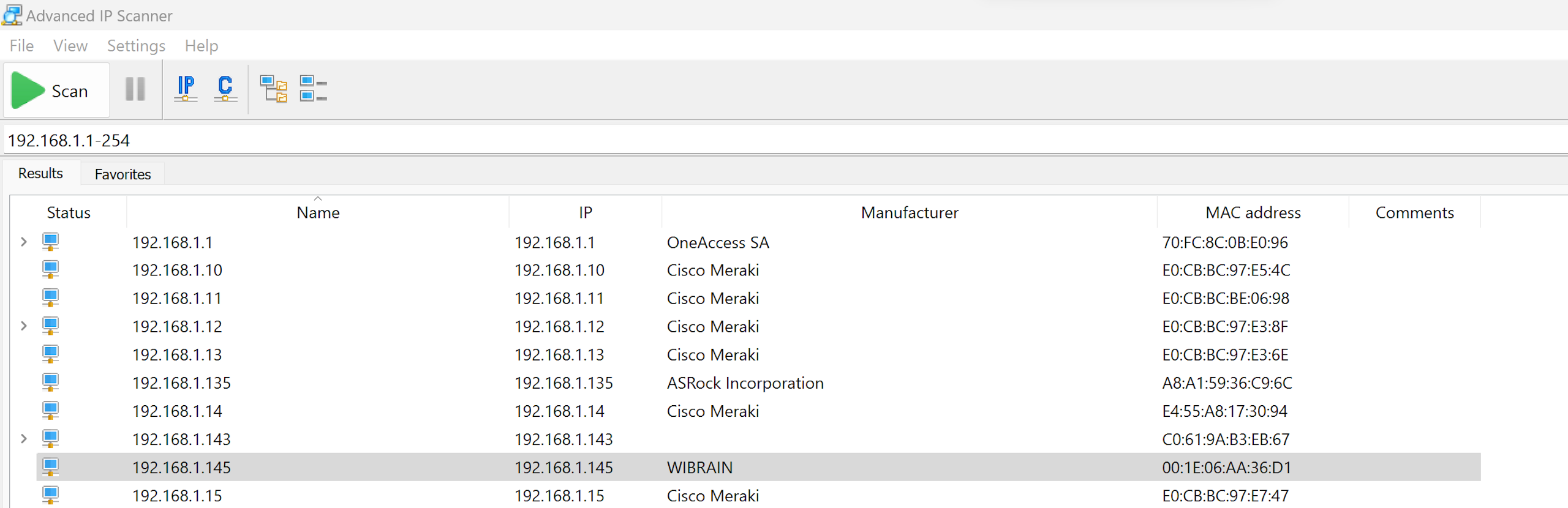
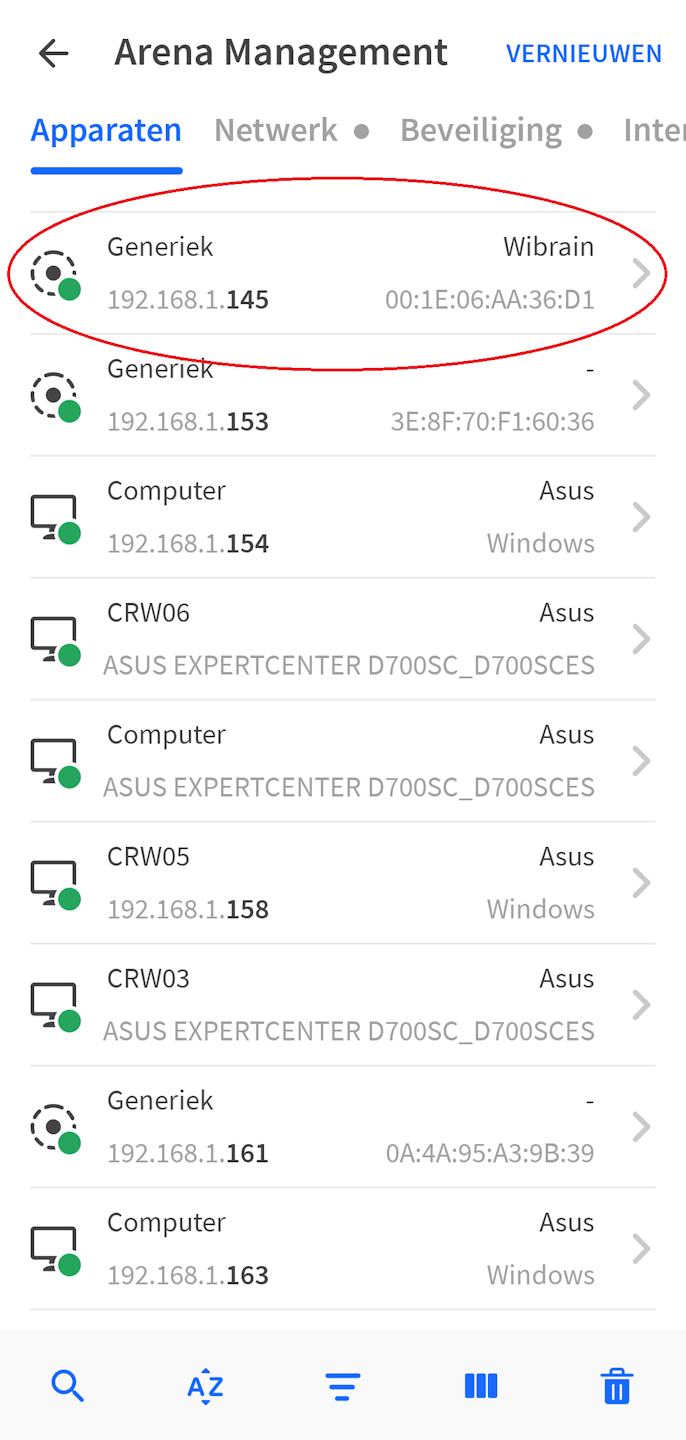
- Em um navegador, acesse o endereço IP.
Opção 3.2: Encontre o endereço IP via mDNS (também funciona se o SmartgridOne NÃO tiver uma boa configuração de rede)
Aviso
Versão do software
O procedimento abaixo é válido a partir da versão de software 1.18.x.y.
Nota
Sistema operacional
O SmartgridOne transmite seu endereço IP via mDNS. Este protocolo é suportado no Windows 11 e em versões mais recentes do Windows 10. Versões antigas do Windows não suportam mDNS.
- Conecte seu computador via ethernet à mesma rede que o SmartgridOne. Desligue o WiFi do seu computador (e 4G se tiver), e reinicie seu computador para limpar todas as conexões de rede. Após reiniciar, certifique-se de que todas as conexões VPN estejam desativadas.
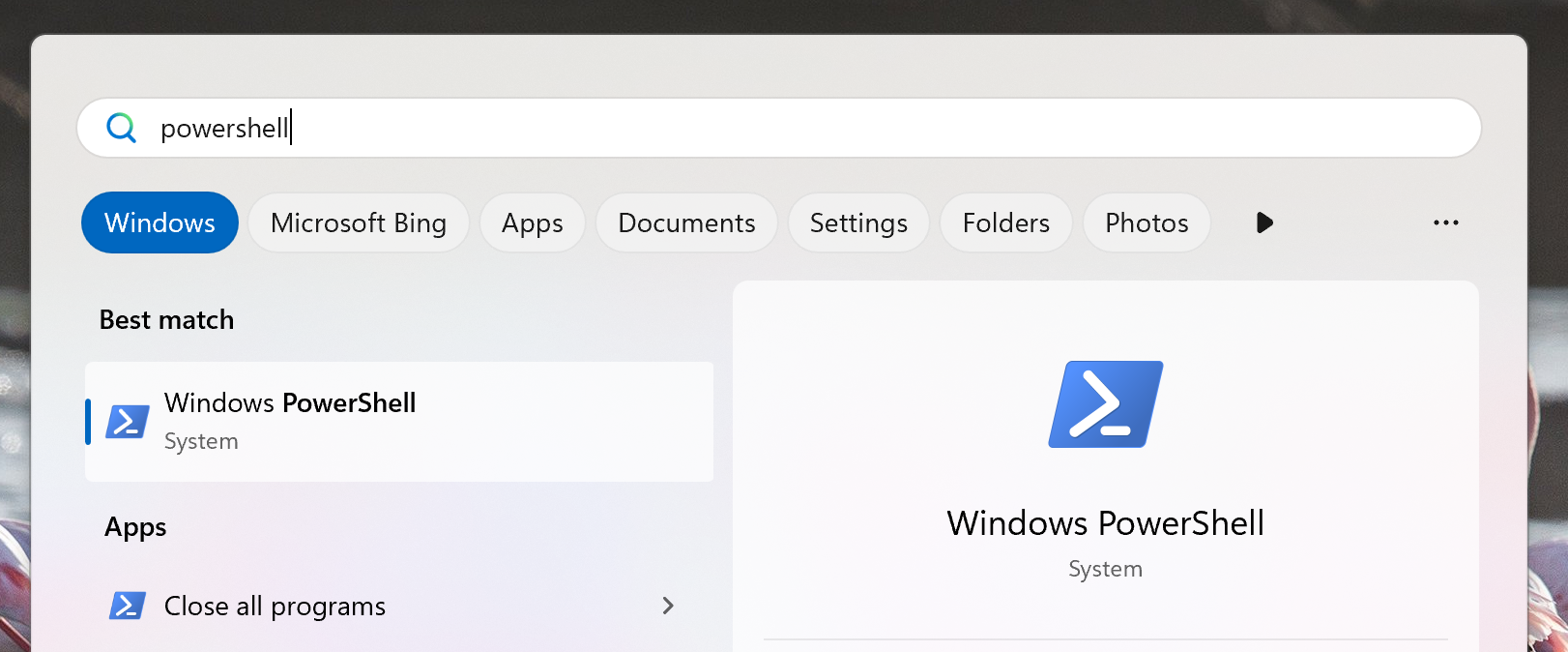
- Abra o menu iniciar do Windows, digite "powershell" e abra o "Windows PowerShell".
- No PowerShell, digite: "Resolve-DnsName -Name [SERIAL_NUMBER].local", onde [SERIAL_NUMBER] deve ser substituído pelo número de série do seu controlador. Por exemplo, "Resolve-DnsName -Name OM1241105ZEXO12B10A.local"
- Após um minuto, os endereços IP do controlador deverão aparecer.
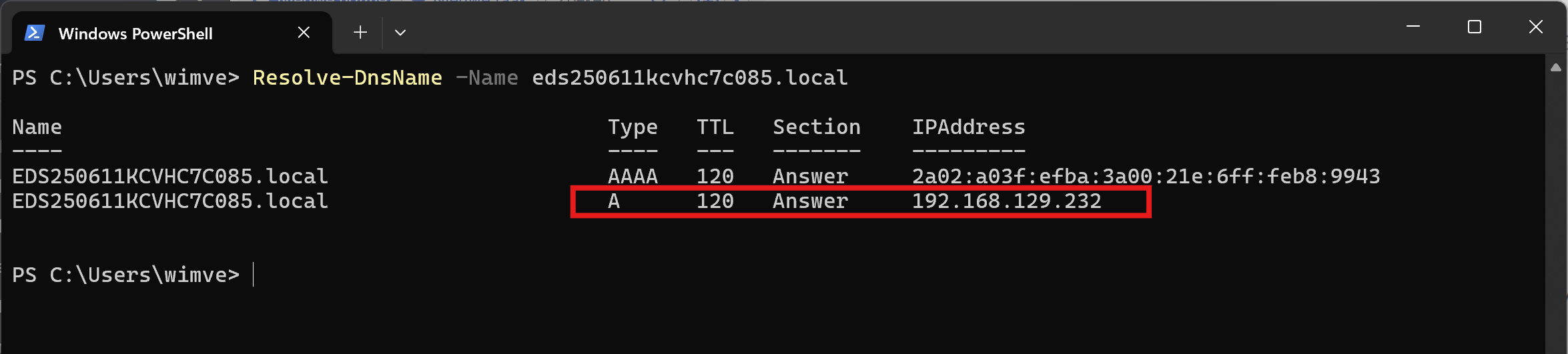
- Apenas o endereço do tipo "A" (um endereço IPv4) pode ser usado para acessar a interface de comissionamento, devido a restrições gerais dos navegadores web.
- Se seu computador estiver na mesma sub-rede que o SmartgridOne, você deverá conseguir acessar a interface de comissionamento navegando até o endereço IP em um navegador.
- Caso contrário, primeiro dê um endereço IP fixo ao seu computador na mesma sub-rede que o SmartgridOne antes de acessar a interface de comissionamento.