
Reset di Fabbrica
Avviso
Se resetti il SmartgridOne Controller, la configurazione di rete sarà riportata a DHCP. Fai attenzione se esegui un reset di fabbrica da remoto, perché il SmartgridOne Controller potrebbe perdere l'accesso alla rete se necessita di una configurazione di rete specifica!
Avviso
Prima di eseguire un reset di fabbrica, si consiglia di fare un backup delle impostazioni.
Attraverso l'interfaccia di messa in servizio
Suggerimento
Accesso perso all'interfaccia di messa in servizio Puoi recuperare l'indirizzo IP tramite mDNS. Vedi anche Opzione 3.2 di Accesso all'interfaccia di messa in servizio.
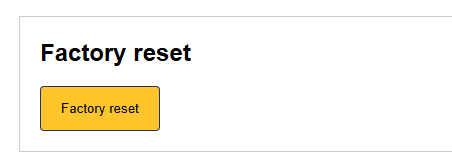
Puoi resettare il SmartgridOne Controller tramite l'interfaccia di messa in servizio, dalla scheda delle impostazioni.
Scorri fino a "Reset di fabbrica" e clicca su "Reset di fabbrica".
Senza l'interfaccia di messa in servizio
SmartgridOne Pro (Modello OM1)
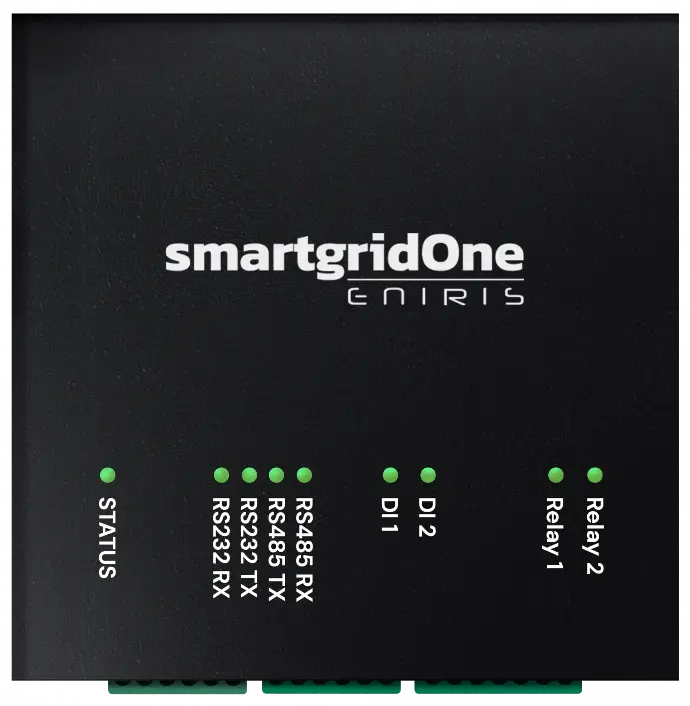
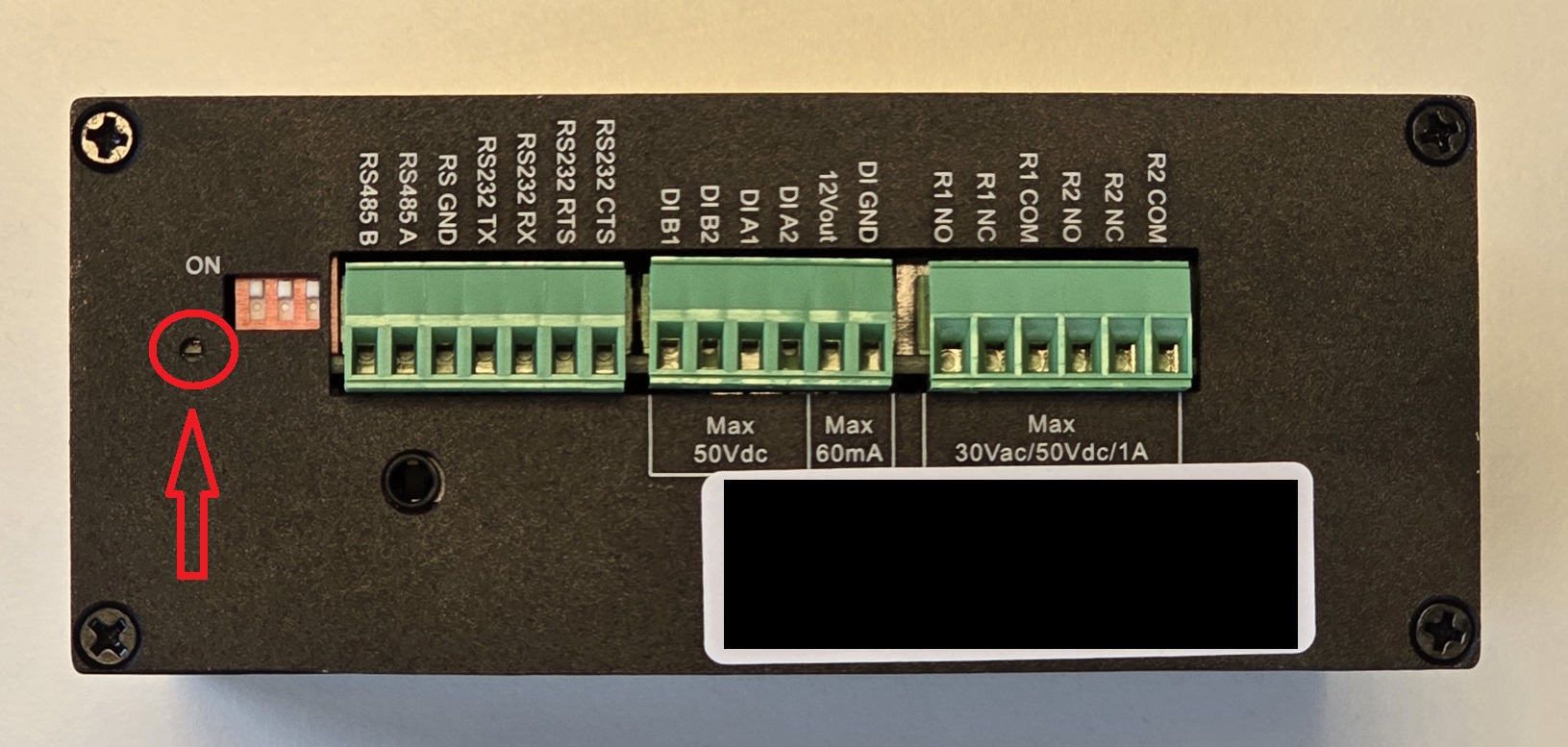
Accendi il SmartgridOne Controller e attendi che sia avviato (il LED è ciano o blu durante l'avvio). Questo può richiedere diversi minuti senza internet. Quando il SmartgridOne Controller è acceso, puoi resettare il SmartgridOne Controller premendo il pulsante fisico di reset nel foro per spillo accanto all'interfaccia RS485 per 10 secondi. Il LED di stato lampeggia rosso-verde. Rilascia il pulsante reset quando il LED di stato diventa blu. Il SmartgridOne Controller si sta ora riavviando.
Suggerimento
Assicurati di sentire il clic del pulsante di reset quando lo premi.
SmartgridOne Home (Modello EDS)
Questo modello non ha il pulsante fisico di reset. Devi resettare il SmartgridOne Home tramite l'interfaccia di messa in servizio.
SmartgridOne Lite (Modello M1S)
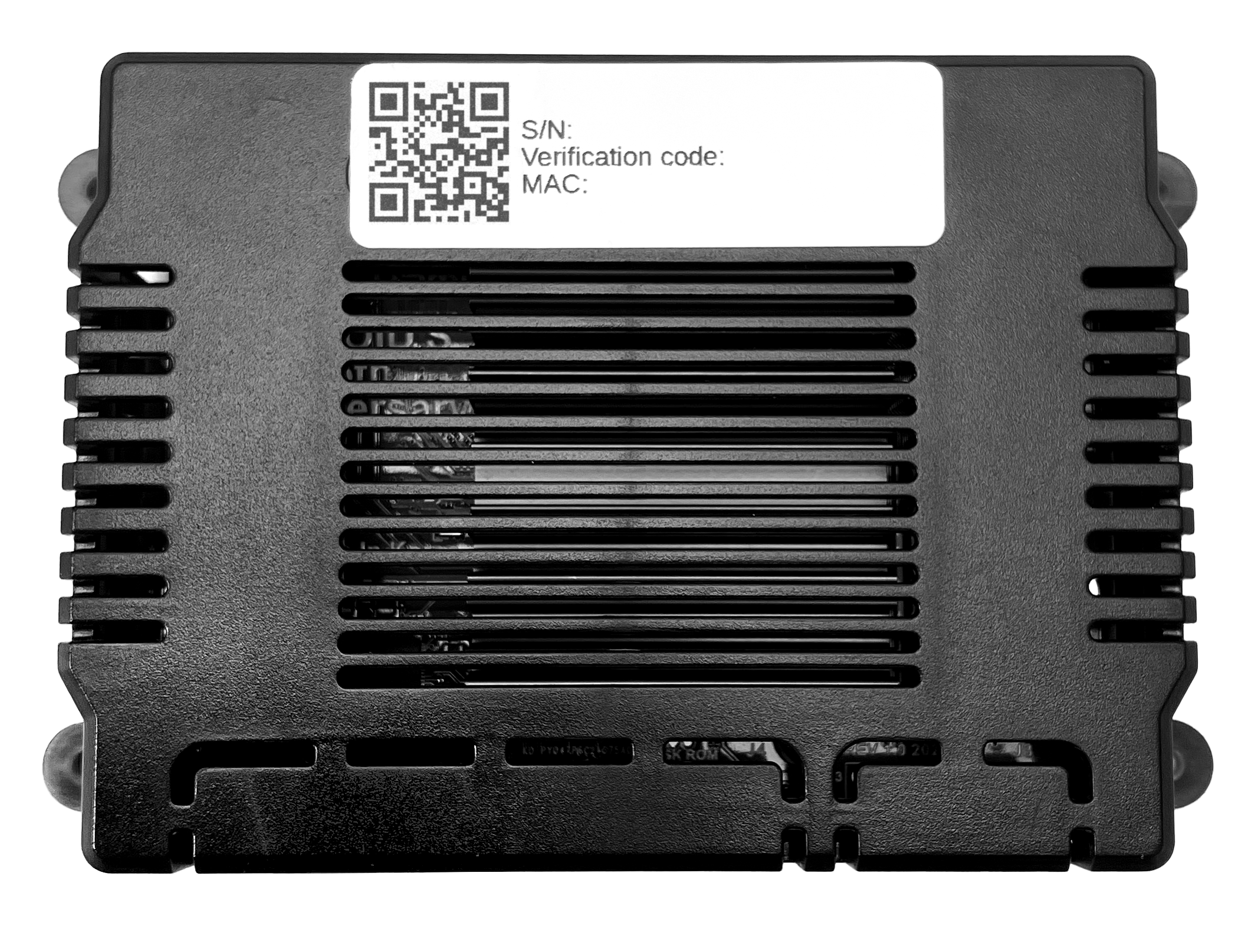
Questo modello non ha il pulsante fisico di reset. Devi resettare il SmartgridOne Lite tramite l'interfaccia di messa in servizio.