
SmartgridOne logo
SmartgridOne logo
Accessori
AppAvvertenze di sicurezza, manutenzione e legaliAvvio rapido
Cassetta degli attrezzi
Certificati
Configurazione dalla A alla Z
1. Collegamento al tuo account2. Accesso all'interfaccia di messa in servizio3. Limiti della rete4. Posizione / indirizzo5. Aggiungere il contatore di energia di rete6. Aggiungi altri dispositivi7. Raggruppamento dei dispositivi
8 Modalità di Controllo Locale
9. Configurazione del pannello fotovoltaico10. Segnali di controllo esterni
11 Informazioni Extra
Accumulo di energia e veicoli elettrici (VE)Aggiunta di un dispositivoBackupCarica di manutenzione della batteriaConfigurazione di un indirizzo IP fisso in WindowsControllo diretto del relè o dell'interruttoreCorrezione dello squilibrio di faseCosti EnergeticiGestione utentiImpostazioni avanzateInverter a Collegamento CC e BatterieLetture del contatore di energia invertitePrevisioniPrioritàRipristino di fabbricaRiscalare le letture del contatore energeticoTest e sovrascrittura manualeUtilizzo dei dati
Controllore
Dispositivi
InstallazioneLED di statoLicenzaLinee guida per cablaggio e connettivitàRete
Risoluzione dei problemi
Segnali Esterni
Specifiche
Specifico del Cliente
Tempo di risposta del controlloVideo tutorial
Configurazione dalla A alla Z11 Informazioni Extra

Windows 11

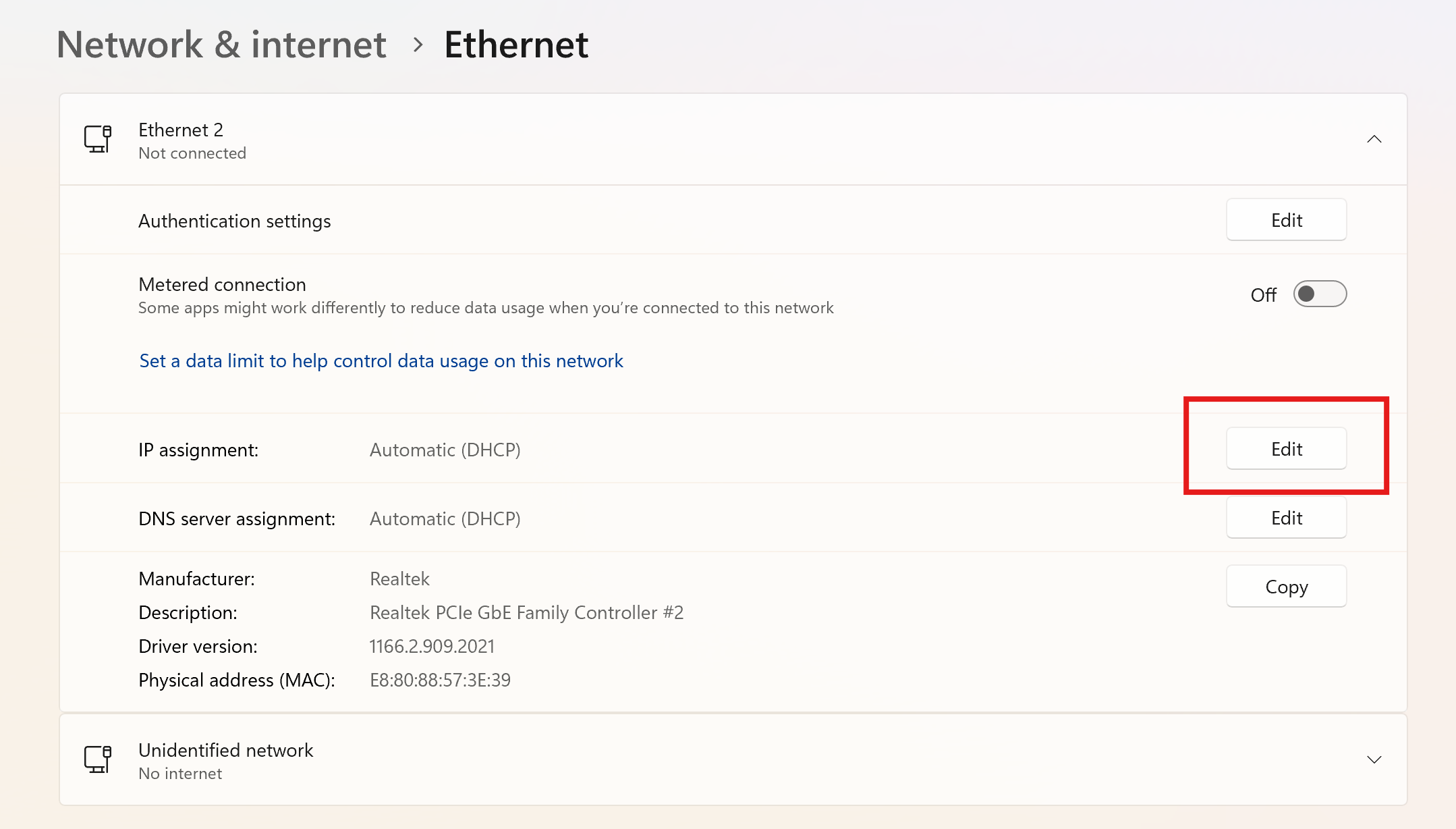
  1. Apri l'app Impostazioni di Windows, vai su "Rete e Internet" e clicca su "Ethernet".
  2. Apri il menu a tendina della tua interfaccia ethernet e clicca su "Modifica" accanto a "Assegnazione IP"
Powershell start
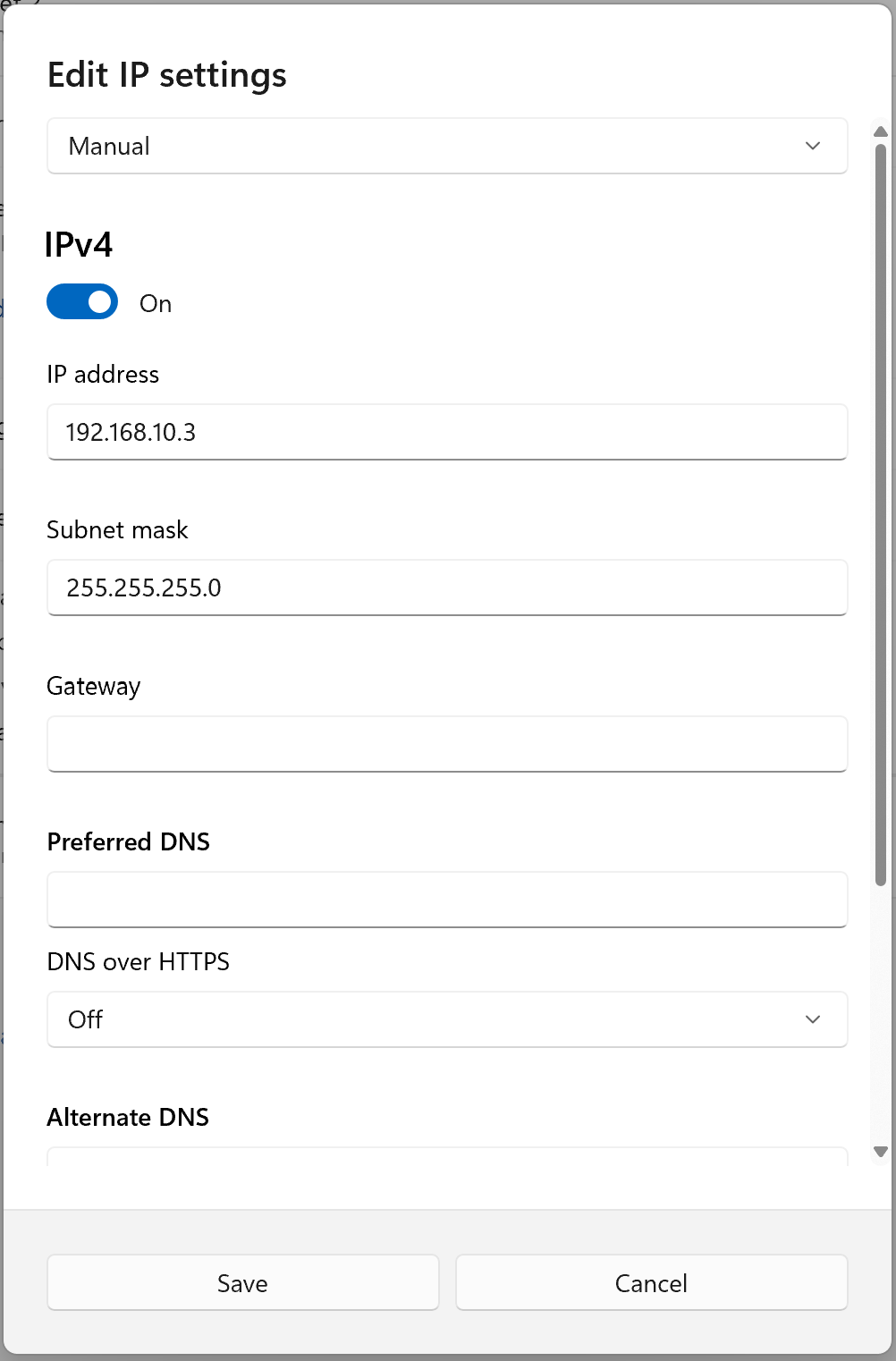
  1. Imposta le "Impostazioni IP" su Manuale e assegna al tuo computer un indirizzo IP fisso nello stesso intervallo del SmartgridOne. Ad esempio, se il tuo SmartgridOne ha indirizzo IP 192.168.10.2, dovresti assegnare al tuo computer un altro indirizzo IP nella gamma 192.168.10.x. Assicurati che l'indirizzo IP scelto non sia già utilizzato da un altro dispositivo sulla stessa rete!
Powershell start
  1. Clicca su salva. Ora puoi navigare all'indirizzo IP del SmartgridOne in un browser per accedere all'interfaccia di configurazione.
  2. Quando hai finito, non dimenticare di riportare l'interfaccia ethernet su "DHCP".

Carica di manutenzione della batteria

Previous Page

Controllo diretto del relè o dell'interruttore

Next Page

On this page

Windows 11