
Guida completa alla configurazione, distribuzione e gestione dei display pubblici per installazioni specifiche nel tuo portale.
Disclaimer
The mentioned functionalities may be restricted depending on the purchased software license.
Gestione della Configurazione del Display Pubblico
Le configurazioni del display pubblico sono il collegamento tra i tuoi modelli riutilizzabili e le installazioni specifiche. Permettono di personalizzare i modelli con dati, immagini e impostazioni specifiche per l’installazione, mantenendo la struttura di design sottostante.
📋 Panoramica
Cosa sono le Configurazioni del Display Pubblico?
Le configurazioni fungono da implementazioni specifiche per l’installazione che:
- 🎯 Applicano i modelli a installazioni o controller specifici
- ⚙️ Personalizzano i contenuti con dati e immagini specifici dell’installazione
- 🔗 Collegano ai controller per la distribuzione fisica del display
- 📊 Abilitano l’integrazione di dati in tempo reale provenienti da installazioni specifiche
- 🎨 Sovrascrivono i valori predefiniti dei modelli con contenuti personalizzati
Flusso di Lavoro per la Configurazione
| Passo | Azione | Scopo |
|---|---|---|
| 1️⃣ Selezione Modello | Scegli modello base | Definisce layout e struttura |
| 2️⃣ Personalizzazione Contenuti | Configura blocchi | Contenuti specifici per l’installazione |
| 3️⃣ Anteprima e Test | Valida il display | Assicura una corretta visualizzazione |
| 4️⃣ Collegamento Controller | Connetti all’hardware | Abilita il display fisico |
Principali Vantaggi
✅ Riutilizzabilità dei Modelli - Usa un modello per più installazioni
✅ Dati Specifici per Installazione - Mostra metriche pertinenti per ogni sede
✅ Aggiornamenti in Tempo Reale - Integrazione e visualizzazione dati dal vivo
✅ Manutenzione Semplice - Aggiorna i modelli per influenzare tutte le configurazioni
🚀 Iniziare
Prerequisiti
Prima di creare configurazioni, assicurati di avere:
- ✅ Creato modelli - Almeno un modello disponibile per l’uso
- ✅ Accesso all’installazione - Permessi per visualizzare e configurare le installazioni
- ✅ Hardware controller (opzionale) - Per la distribuzione fisica del display
- ✅ Asset di contenuto - Immagini e fonti dati pronte per la personalizzazione
Panoramica del Processo di Configurazione
Il processo di configurazione include:
- 🔍 Individuare l’installazione da configurare
- 📋 Accedere alla gestione configurazioni per quella installazione
- 🎨 Creare nuove configurazioni basate sui modelli
- ⚙️ Personalizzare i contenuti per l’installazione specifica
- 👁️ Visualizzare in anteprima prima della distribuzione
- 🎛️ Collegare i controller per il display fisico (opzionale)
🎛️ Accesso alla Gestione Configurazioni
Navigazione alla Configurazione
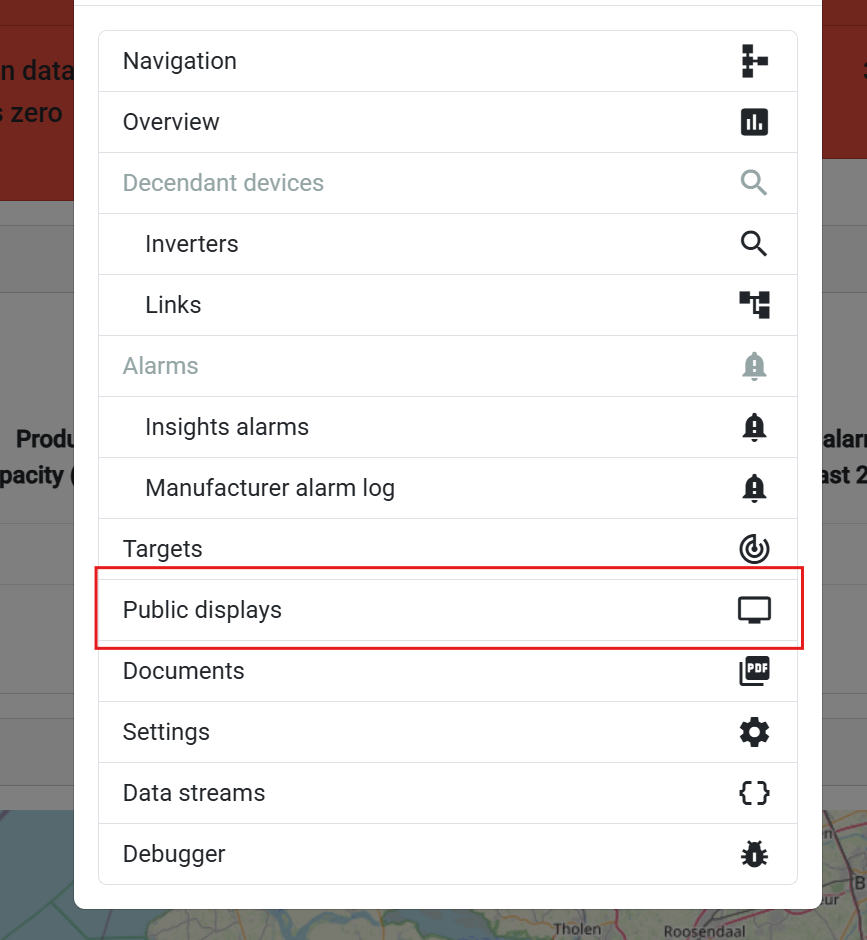
Passaggi per la navigazione:
- Vai alle installazioni - Accedi alla pagina panoramica delle installazioni
- Seleziona l’installazione obiettivo - Scegli l’installazione da configurare
- Apri il menu popup - Clicca sulla voce installazione o controller
- Seleziona l’opzione display pubblico - Scegli “Public display” dal menu popup
Contesto Specifico per l’Installazione
Perché specifico per l’installazione?
- 🎯 Dati mirati - Ogni installazione ha fonti dati uniche
- 📍 Contesto locale - Immagini e informazioni specifiche del sito
- ⚙️ Impostazioni personalizzate - Preferenze di visualizzazione specifiche per l’installazione
- 👥 Permessi utenti - Controllo accessi per ogni installazione
📋 Interfaccia di Gestione Configurazioni
Tabella Panoramica Configurazioni
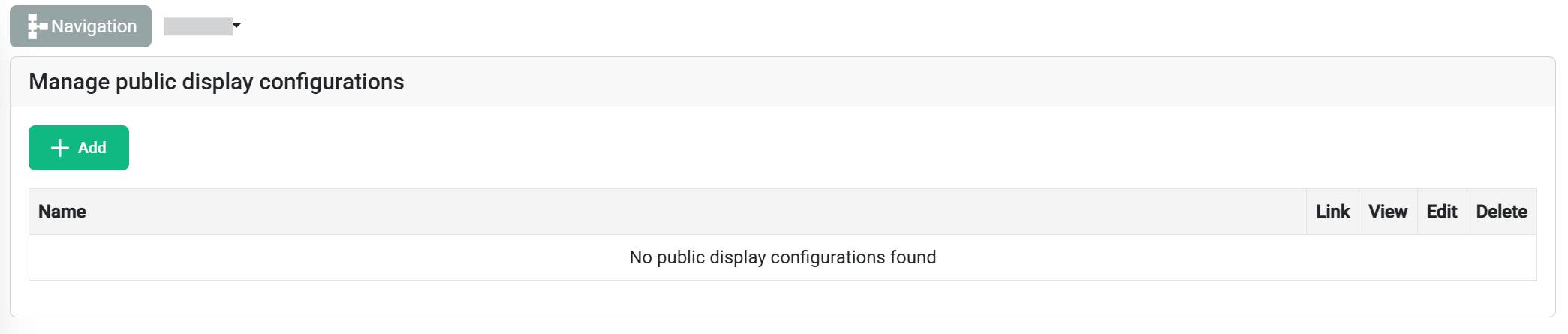
La tabella delle configurazioni fornisce una gestione completa per tutti i display pubblici associati all’installazione selezionata:
| Colonna | Informazioni |
|---|---|
| 📝 Nome Configurazione | Identificatore personalizzato per facile riconoscimento |
| 🔗 Collegamento | Collega uno o più controller alla configurazione |
| 👤 Visualizza | Vedi un’anteprima della configurazione per verificarne la qualità |
| ✏️ Modifica | Modifica configurazioni esistenti |
| 🗑️ Elimina | Elimina configurazioni esistenti |
🎨 Creazione di Nuove Configurazioni
Avvio della Creazione della Configurazione
Clicca sul pulsante "Aggiungi Nuova Configurazione" (in alto a sinistra della tabella) per iniziare il processo di configurazione.
Selezione del Modello
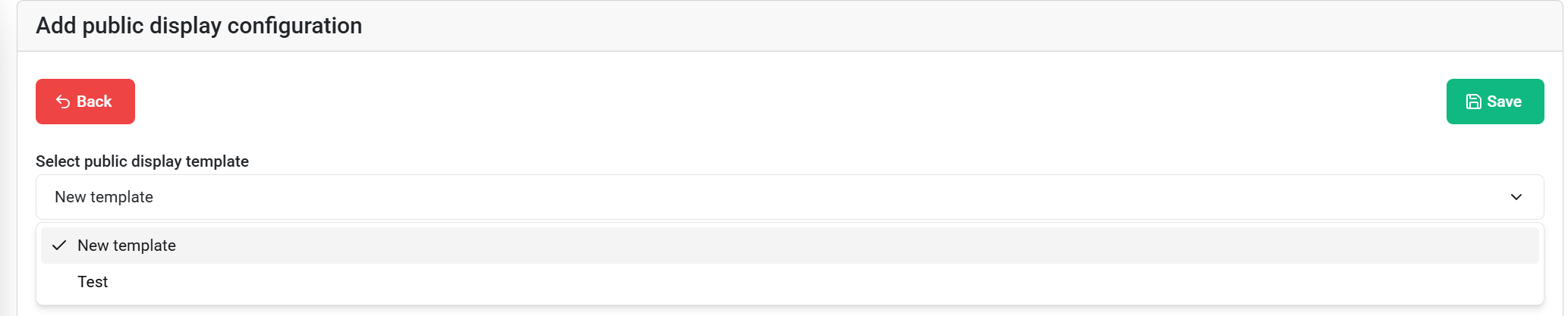
Menu a Tendina Modelli
Processo di selezione:
- Sfoglia i modelli disponibili - Visualizza tutti i modelli a cui hai accesso
- Anteprima struttura del modello - Visualizza layout e tipi di blocchi
- Seleziona il modello appropriato - Scegli in base alle esigenze del display
Informazioni sul modello visualizzate:
- 📐 Nome e descrizione del modello
- 🧩 Tipo di blocchi configurabili
Panoramica configurazione blocchi
Dopo la selezione del modello, vedrai:
- 📝 Titolo configurazione - Campo di input per assegnare un nome logico alla configurazione
- 🧩 Blocchi configurabili disponibili - Tutti i blocchi del modello selezionato con configurazioni sovrascrivibili
- ⚙️ Opzioni di personalizzazione - Impostazioni specifiche per ogni blocco
⚙️ Configurazione Specifica dei Blocchi
Interfaccia di Configurazione
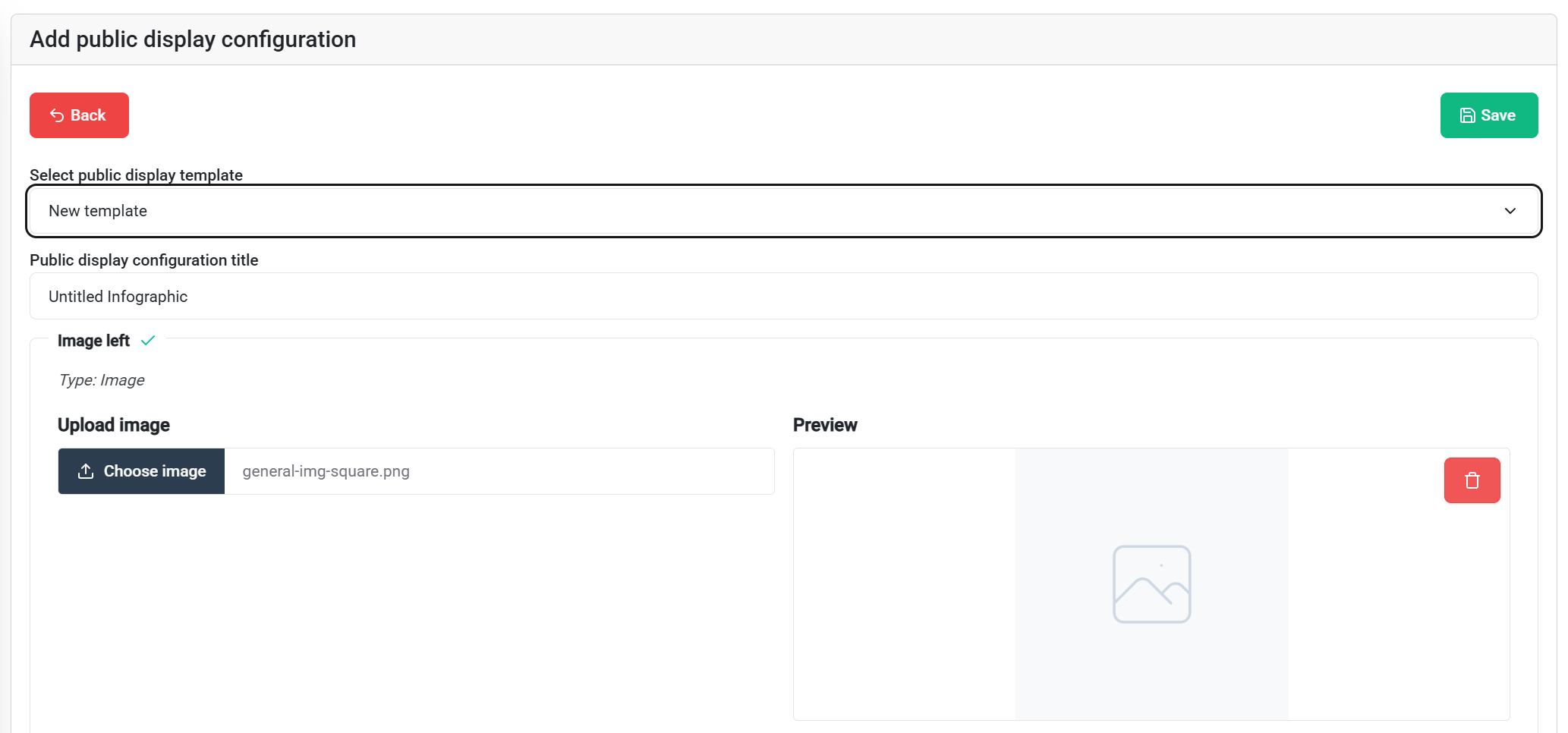
Tipi di Blocchi Configurabili
🖼️ Blocchi Immagine
Opzioni di configurazione:
- 📁 Sostituzione immagine - Sovrascrivi le immagini predefinite del modello
- 📤 Carica nuove immagini - Foto specifiche per l’installazione
👁️ Anteprima e Test
Anteprima della Configurazione
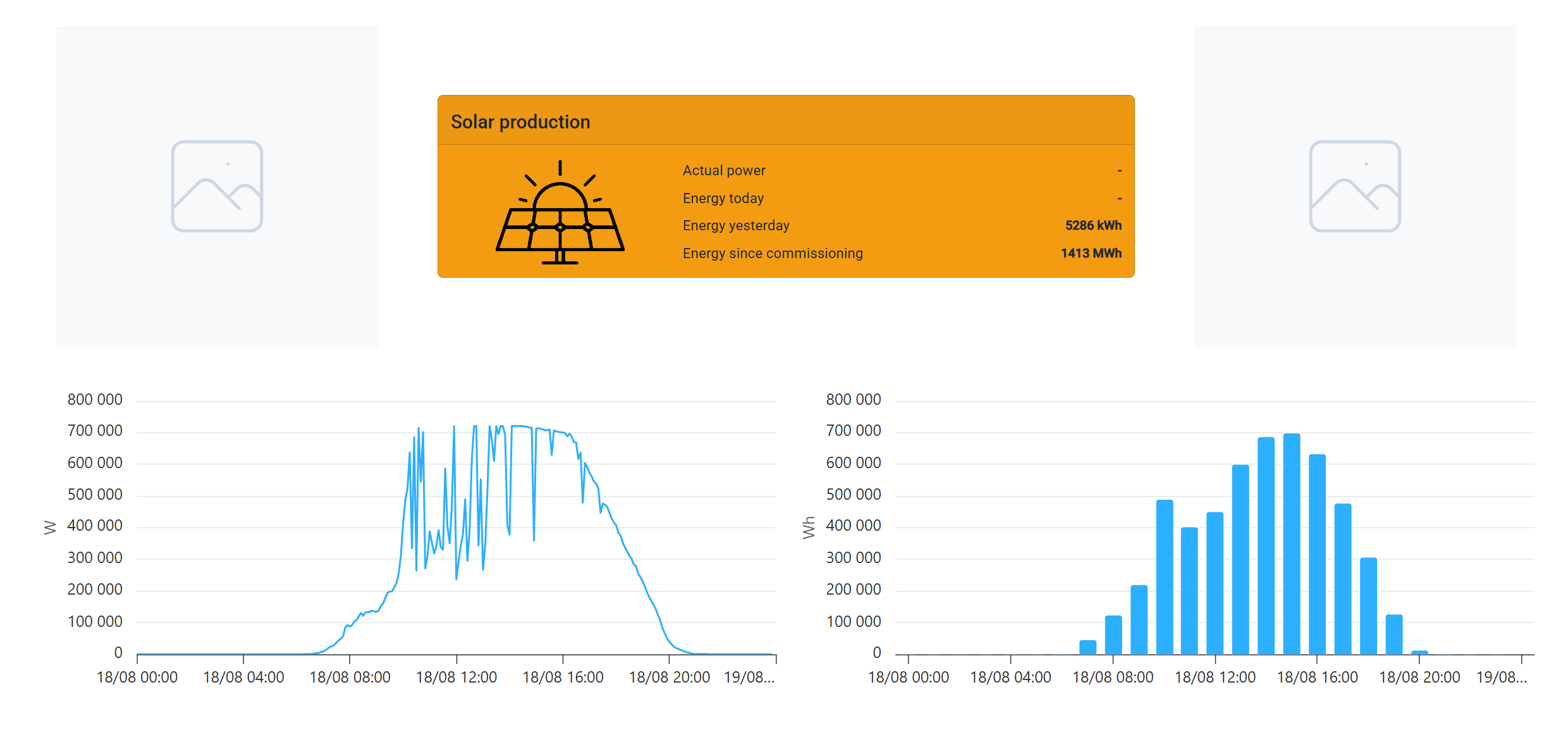
Funzionalità Anteprima
Visualizzazione in tempo reale:
- 🖥️ Rendering effettivo del display - Vedi esattamente come apparirà
- 📱 Test su schermi responsivi - Ridimensiona il browser per testare diverse risoluzioni
- 📊 Anteprima dati live - Dati reali dell’installazione selezionata
Checklist per il Controllo Qualità
Prima della distribuzione, verifica:
✅ Elementi visivi:
- Tutte le immagini vengono visualizzate correttamente
- Il testo è leggibile e formattato correttamente
- Colori e contrasto rispettano gli standard
- Il layout si adatta alla dimensione dello schermo target
🎛️ Integrazione Controller
Collegamento dei Controller
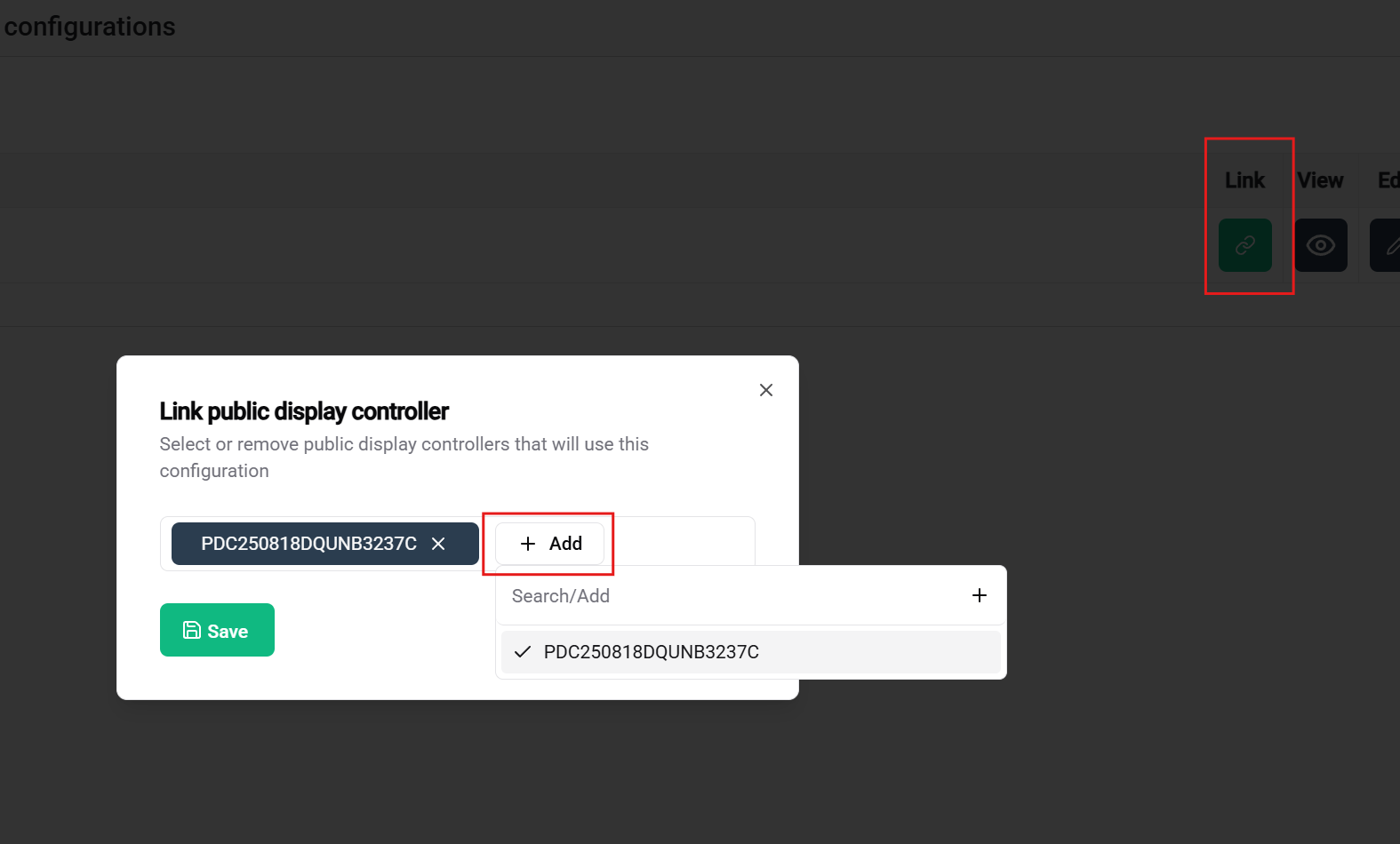
Processo di Assegnazione Controller
Prerequisiti per il collegamento:
- ✅ Controller reclamato - Dispositivo registrato al tuo account e non utilizzato in un’altra configurazione
- ✅ Configurazione completata - Salvata e pronta per la distribuzione
- ✅ Connettività di rete (solo per test con controller) - Controller collegato via ethernet, hdmi e alimentazione
- ✅ Permessi - Diritti di accesso sia sulla configurazione che sul controller
Interfaccia di Assegnazione
Selezione controller:
- 📋 Controller disponibili - Elenco dei controller reclamati e non assegnati
- 📊 Stato controller - Online/offline, capacità, assegnazioni attuali
- 📐 Specifiche hardware - Dimensione schermo, risoluzione, prestazioni
- 🔗 Controllo compatibilità - Validazione automatica dei requisiti della configurazione
📚 Documentazione Correlata
Riferimenti al Flusso di Lavoro
Passi precedenti:
- 🎛️ - Reclama e gestisci l’hardware
- 📐 - Progetta layout riutilizzabili
- 🚀 - Panoramica completa del flusso di lavoro
🎉 Configurazione completata! Il tuo display pubblico è ora pronto per la distribuzione e fornirà preziose visualizzazioni per la tua installazione SmartgridX!