Guida completa alla gestione, alla richiesta e alla configurazione dei controller di display pubblici nel tuo portale.
Disclaimer
The mentioned functionalities may be restricted depending on the purchased software license.
Gestione del Controller per display pubblico
Il controller per display pubblico è il dispositivo hardware fisico che mostra le tue visualizzazioni personalizzate. Questa guida completa copre tutto ciò che devi sapere sulla gestione del controller, dalla presa in carico iniziale alle opzioni di configurazione avanzate.
📋 Panoramica
Cos’è un Controller per display pubblico?
Il controller per display pubblico è un dispositivo display dedicato che:
- 🖥️ Esegue visualizzazioni personalizzate (display pubblici) create in SmartgridX
- 📱 Supporta varie dimensioni dello schermo con layout responsivi
- 🔧 Richiede la presa in carico per collegarsi al tuo account SmartgridX
Caratteristiche principali
| Caratteristica | Descrizione |
|---|---|
| 🎨 Display personalizzati | Mostra display pubblici personalizzati basati sui tuoi modelli |
| 📊 Dati in tempo reale | Visualizza dati e metriche dell’installazione in tempo reale |
| 📐 Design responsivo | Si adatta automaticamente a diverse dimensioni dello schermo |
| 🔒 Accesso sicuro | Richiede codici di verifica per il collegamento dell’account |
| ⚙️ Gestione remota | Configura e aggiorna i display dal portale web SmartgridX |
🚀 Inizio rapido
Prerequisiti
Prima di iniziare, assicurati di avere:
- ✅ Dispositivo controller fisico con alimentazione, connessione ethernet e HDMI a un display
- ✅ Account SmartgridX con permessi appropriati
- ✅ Credenziali del controller (numero di serie e codice di verifica presenti sull’adesivo del dispositivo)
Importanti informazioni sulla sicurezza
Avviso
Avviso di sicurezza critico 🔐 Proteggi le tue credenziali: il numero di serie e il codice di verifica stampati sull’adesivo del controller sono permanenti e non sostituibili.
Buone pratiche:
- 📝 Documenta immediatamente - Registra le credenziali in un file sicuro appena ricevi il dispositivo
- 🚫 Limitazioni del supporto - Il nostro team di supporto non può fornire codici di verifica per motivi di sicurezza
- 📷 Backup fotografico - Valuta di scattare una foto chiara dell’adesivo come backup aggiuntivo
🎛️ Interfaccia di gestione del controller
Accesso alla sezione Controller
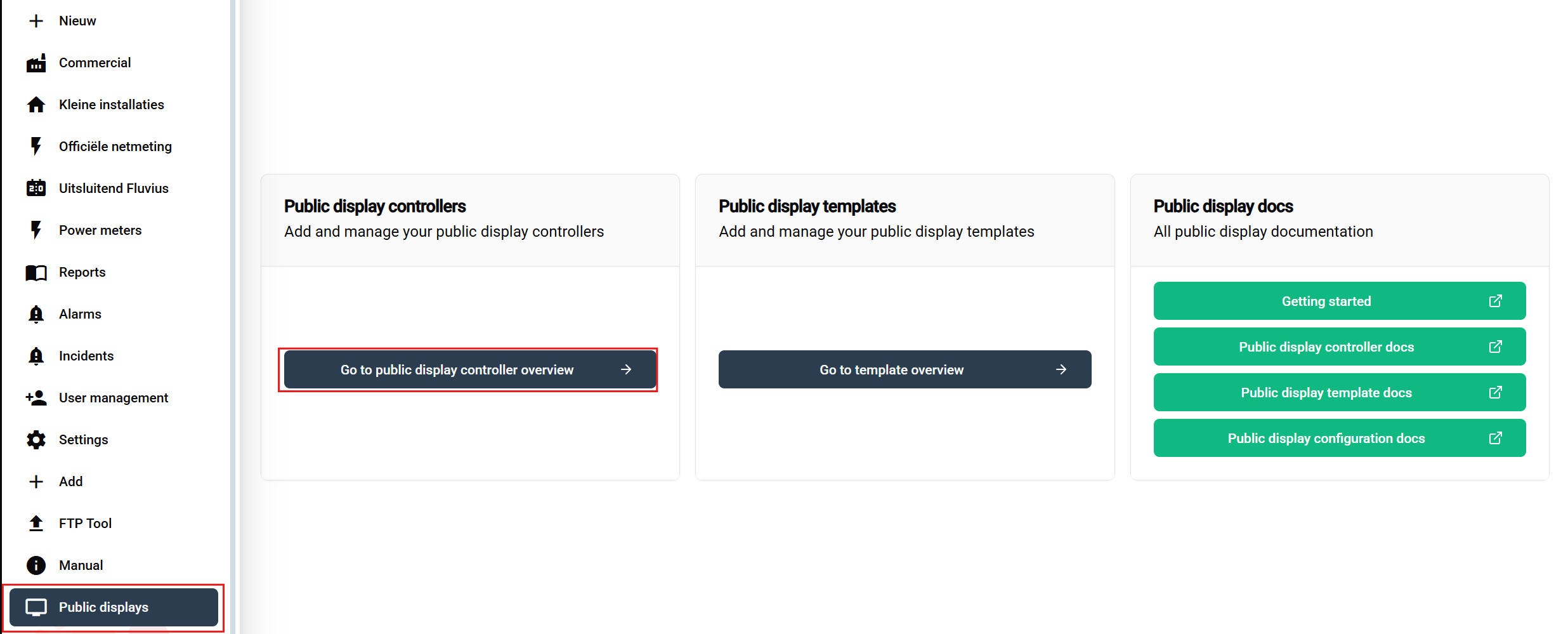
Passaggi di navigazione:
- Accedi al tuo account SmartgridX
- Naviga su “Display pubblici” nella barra laterale principale
- Clicca sul pulsante “Vai alla panoramica controller display pubblico” nella pagina di riepilogo
Si apre la tabella panoramica del controller dove puoi visualizzare, reclamare e gestire tutti i tuoi dispositivi.
Tabella panoramica controller
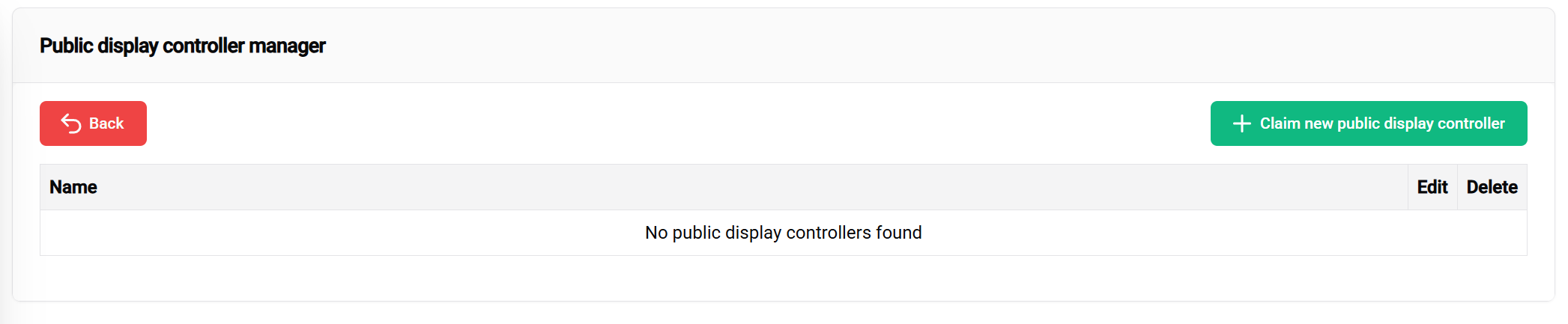
La tabella del controller fornisce:
| Colonna | Informazione |
|---|---|
| 📟 Nome dispositivo | Nome personalizzato per facile identificazione |
| 🔢 Numero di serie | Identificatore univoco del dispositivo |
| ⚙️ Azioni | Opzioni per modificare o annullare la presa in carico |
Elementi dell’interfaccia:
- ➕ Reclamare controller display pubblico - Pulsante verde (in alto a destra) per aggiungere nuovi dispositivi
- 📅 Tabella - Mostra tutti i controller reclamati con i loro dettagli
🔗 Reclamo del tuo controller
Procedura passo-passo per il reclamo
1. Avvio del reclamo
Clicca sul pulsante verde “Reclama controller display pubblico” per iniziare il processo di registrazione.
2. Inserimento delle credenziali del controller
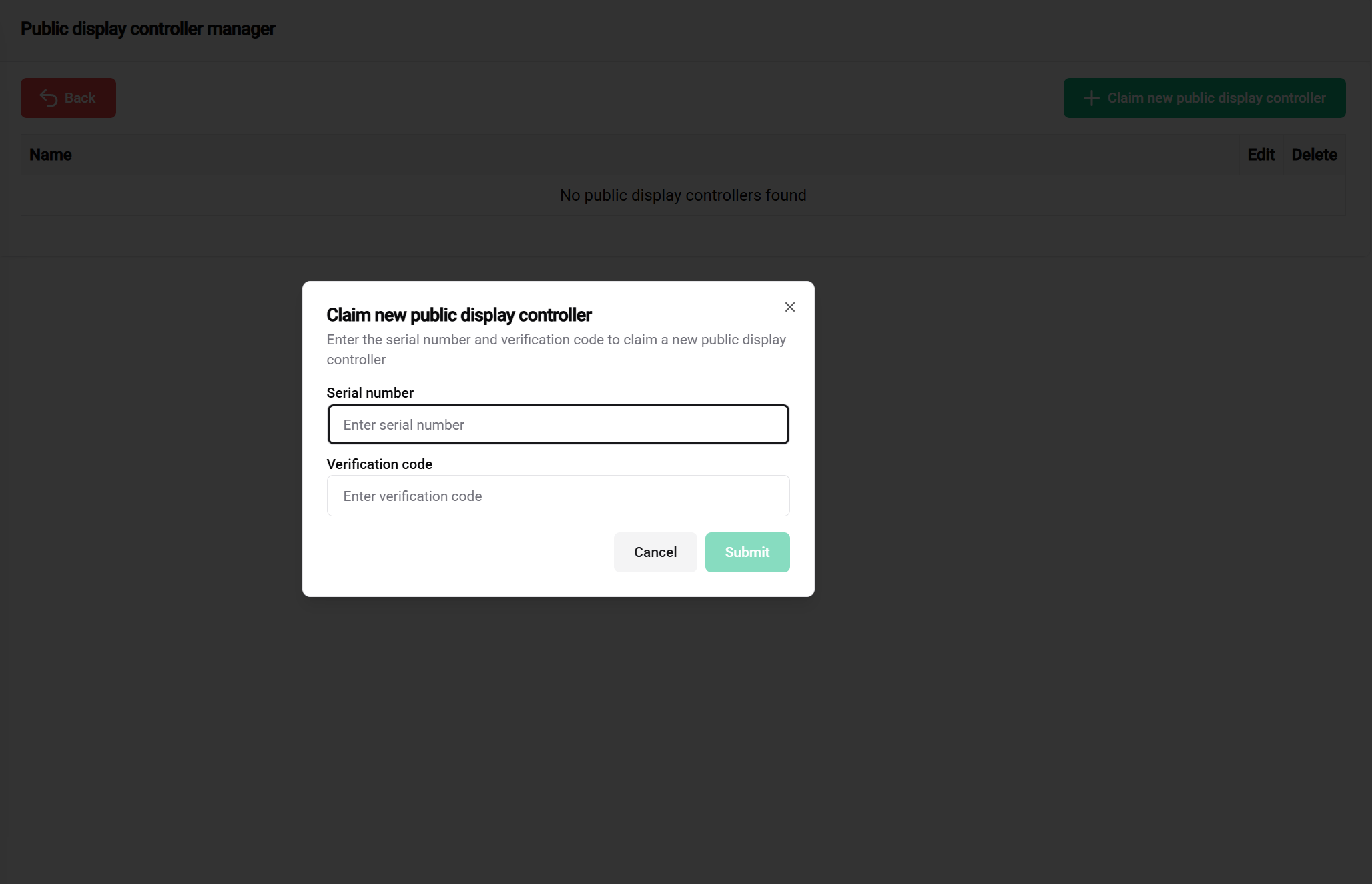
Informazioni richieste:
Posizione: Stampato sull’adesivo del dispositivo controller
Formato: Codice alfanumerico (varia in base al modello)
Scopo: Identificazione univoca del dispositivo
Consigli:
- ✅ Verifica con attenzione l’esattezza
- ✅ Controlla più volte confrontandolo con l’adesivo del dispositivo
Posizione: Stampato sull’adesivo del dispositivo controller
Formato: Codice di sicurezza (varia in base al modello)
Scopo: Previene la presa in carico non autorizzata
Note importanti:
- 📝 Annota prima dell’uso - Salva in luogo sicuro
- 🔒 Non condividere con personale non autorizzato
- ⚠️ Il supporto non può recuperare codici persi - Mantieni le credenziali sicure e accessibili
3. Invia e verifica
Dopo aver inserito entrambe le credenziali:
- Controlla di nuovo l’esattezza di entrambi i campi
- Clicca su “Reclama controller” per inviare
- Attendi la verifica - Il sistema controlla le credenziali nel database dispositivi
Risultati del reclamo
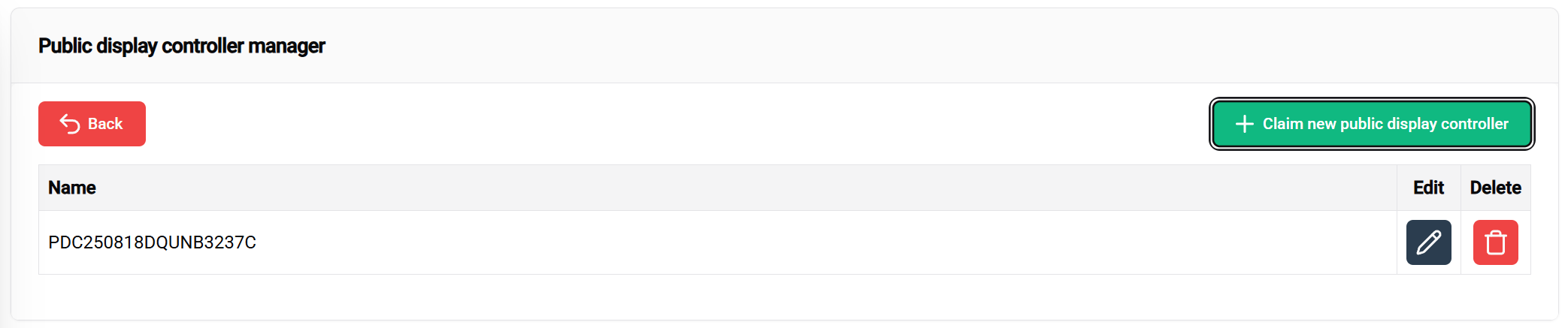
✅ Reclamo riuscito:
- Il controller appare nella tabella di gestione
- Nome predefinito assegnato (di solito basato sul numero di serie)
- Stato visualizzato come “Reclamato” o “Pronto per la configurazione”
- Disponibile per assegnazione template e configurazione
❌ Problemi comuni nel reclamo:
| Errore | Causa | Soluzione |
|---|---|---|
| Numero di serie non valido | Errore di battitura o formato errato | Verifica con adesivo dispositivo |
| Codice di verifica non valido | Inserimento codice errato | Controlla adesivo, assicurati della corrispondenza esatta |
| Già reclamato | Dispositivo registrato a un altro account | Contatta il supporto se legittimo |
| Dispositivo non trovato | Numero di serie non presente nel sistema | Verifica autenticità dispositivo |
⚙️ Configurazione del controller
Impostazioni base del controller
Una volta reclamato, puoi configurare varie impostazioni del controller:
Denominazione del dispositivo
Scopo: Creare nomi significativi per una facile identificazione in grandi installazioni
Buone pratiche:
- 🏢 Basato sulla posizione: "Edificio-A-Lobby", "Piano-Fabbrica-2"
- 🎯 Basato sulla funzione: "Cruscotto-Principal", "Display-KPI"
- 📅 Basato sul progetto: "Progetto-Alpha-Monitor"
Configurazione di rete
Requisiti di connessione:
- 🌐 Accesso a internet (solo Ethernet) per sincronizzazione dati
- 🔒 Whitelist firewall per i domini SmartgridX
- 📡 Connessione stabile per aggiornamenti in tempo reale
Opzioni di gestione avanzata
Azioni sul controller
| Azione | Scopo | Quando usarla |
|---|---|---|
| ✏️ Modifica nome | Aggiorna l’identificazione del controller | Riorganizzazione, spostamento |
| 🔗 Configura collegamento | Assegna template per display pubblici | Configurazione iniziale, modifiche dei template |
| 🔓 Annulla presa in carico | Rimuovi dall’account | Disattivazione, trasferimento |
📚 Documentazione correlata
Passi successivi
Dopo aver reclamato con successo il tuo controller:
- 📐 - Progetta i tuoi layout visivi
- ⚙️ - Applica i template alle installazioni
- 🚀 - Procedura completa di configurazione
🎯 Pronto per il deployment? Con il tuo controller correttamente reclamato e configurato, sei pronto a creare splendidi display pubblici per le tue installazioni SmartgridX!