Scopri come gestire, configurare e personalizzare i display pubblici nel tuo portale.
Disclaimer
The mentioned functionalities may be restricted depending on the purchased software license.
Iniziare con i display pubblici
SmartgridX's strumento per display pubblici è progettato per generare visualizzazioni completamente personalizzabili per le installazioni. Che abbiate bisogno di dashboard di analisi interna o di display visivi rapidi e accessibili, i display pubblici offrono opzioni di configurazione flessibili, personalizzabili e di facile utilizzo.
Nota
Avviso Importante Questa guida fornisce una panoramica introduttiva dei display pubblici, coprendo i componenti principali e il loro utilizzo efficace. Informazioni dettagliate per ogni componente sono disponibili nelle rispettive pagine di documentazione.
⚠️ Questa funzionalità è attualmente in fase di sviluppo attivo - nuove funzionalità e opzioni saranno aggiunte continuamente. Per suggerimenti o richieste di funzionalità, contattate il nostro team di supporto.
Panoramica
Il sistema di display pubblici consente agli utenti di creare visualizzazioni personalizzate per le loro installazioni con completo controllo sul layout e sul contenuto del display.
Sintesi del Flusso di Lavoro
Per configurare i display pubblici in SmartgridX, seguite questo processo in tre passaggi:
- 🎛️ - Registrare il controller del display pubblico sul proprio account
- 📐 - Progettare il layout visivo per la vostra installazione
- ⚙️ - Configurare il template per la vostra installazione e collegarlo al controller
💡 Consiglio esperto: Potete creare e testare i template senza hardware fisico - semplicemente saltate il primo passaggio per anteprima i vostri progetti prima del deployment.
Configurazione Passo per Passo
1. Controller del display pubblico
Nota
Risorse Aggiuntive 📖 Per informazioni dettagliate sul controller, visitate la pagina di documentazione .
Questa sezione tratta la rivendicazione e la gestione dell’hardware del controller del display pubblico.
🚀 Opzione Rapida: Volete esplorare i display pubblici senza hardware? Passate direttamente a per progettare e visualizzare i template. Potrete sempre rivendicare un controller in seguito!
⚠️ Nota: Senza un controller rivendicato potete comunque creare e configurare template per visualizzare un’anteprima del risultato finale, ma il display pubblico non sarà mostrato su hardware fisico.
Navigazione alla Gestione Controller
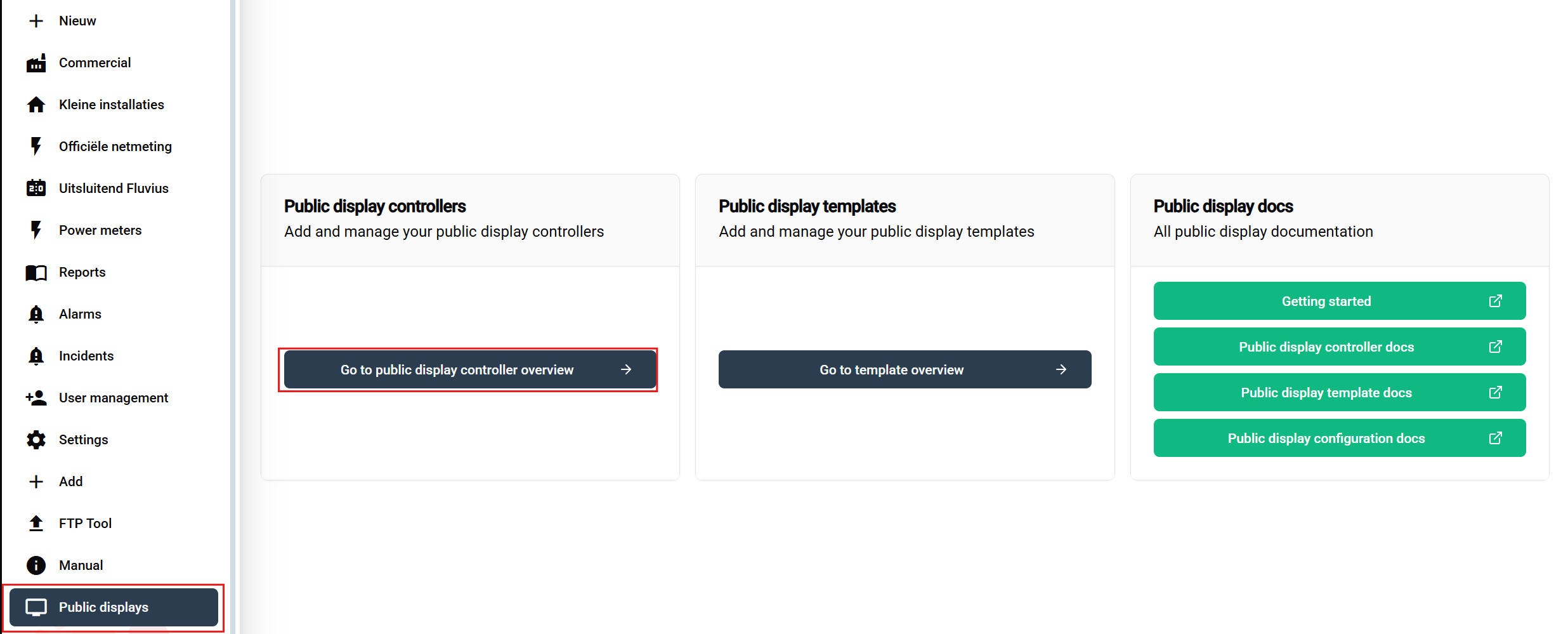
- Andate su Display pubblici: Cliccate sulla sezione 'Display pubblici' nella barra laterale
- Accedete alla sezione Controller: Nella pagina panoramica, individuate e cliccate il pulsante Public display Controller (evidenziato nello screenshot sopra)
Tabella Panoramica Controller
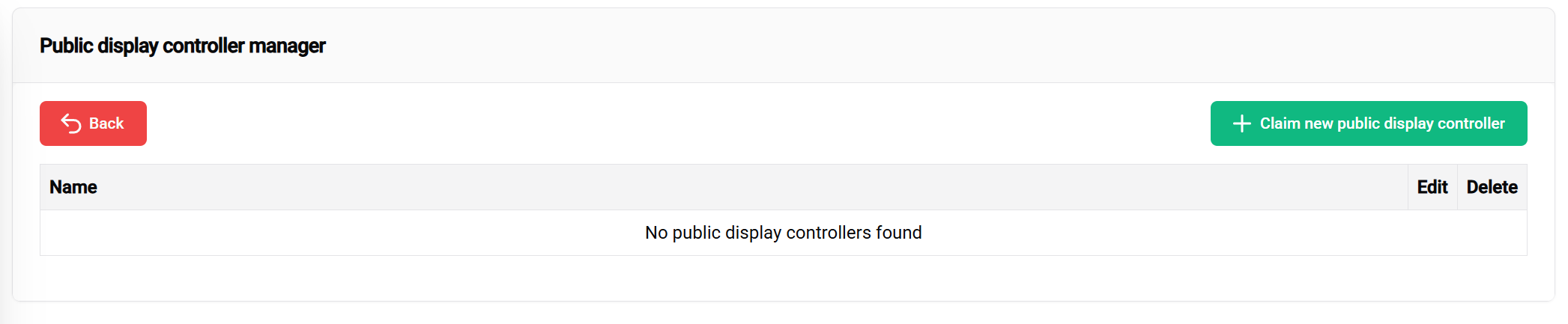
La tabella dei controller mostra:
- 📋 Panoramica di tutti i controller registrati
- ➕ Pulsante per rivendicare nuovi controller (angolo in alto a destra)
- ✏️ Opzioni di gestione per i controller esistenti
Rivendicare il Controller
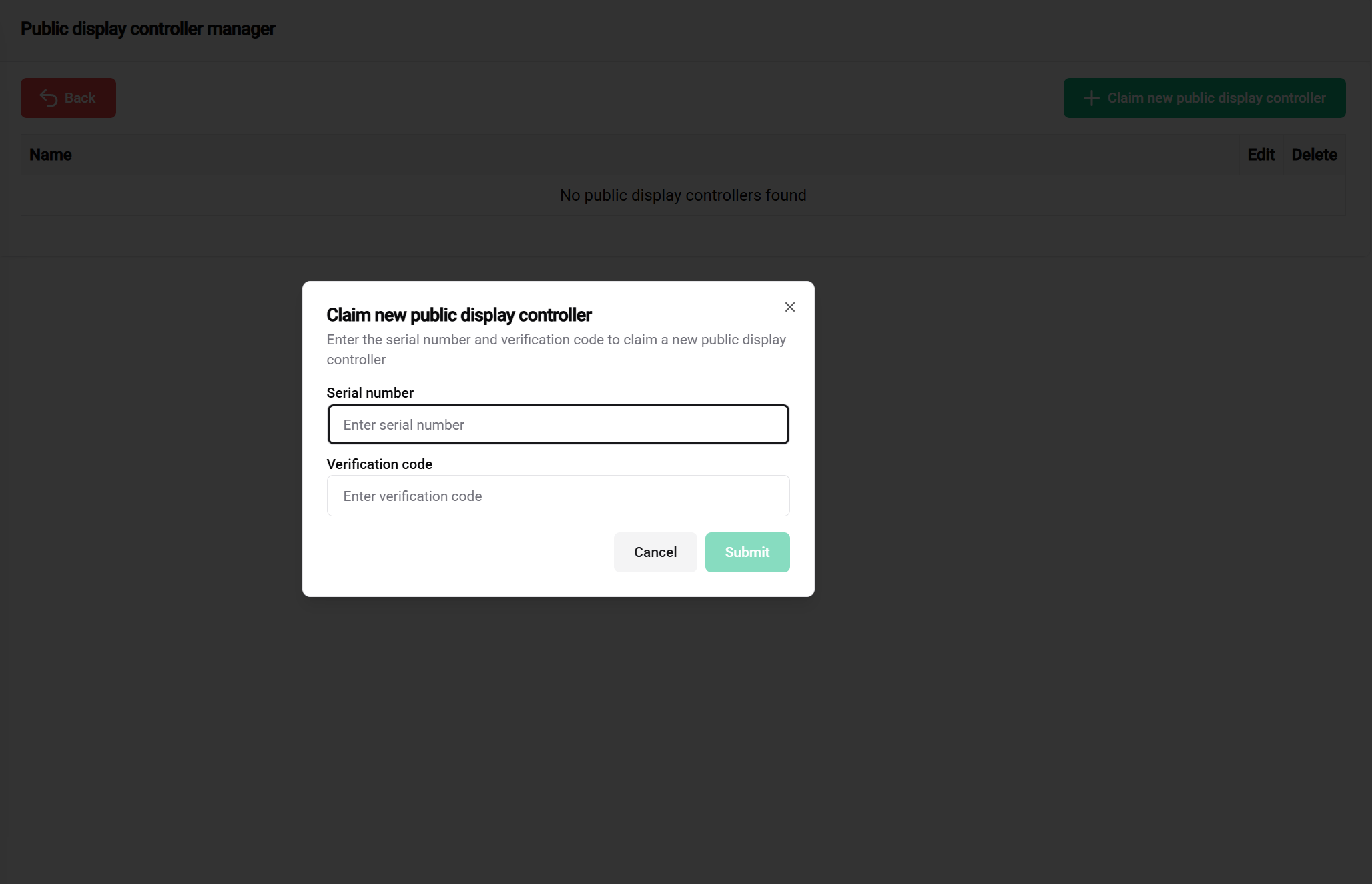
Passaggi per rivendicare:
- Cliccate il pulsante verde "Claim Controller"
- Inserite il numero seriale (trovato sull’etichetta del controller)
- Inserite il codice di verifica (trovato sull’etichetta del controller)
Avviso
Avviso di Sicurezza
🔐 Salvate con cura le credenziali del controller! Memorizzate il numero seriale e il codice di verifica in un file sicuro (Excel, file di testo, ecc.). Il nostro team di supporto non può fornire i codici di verifica per motivi di sicurezza.
Controller Rivendicato con Successo
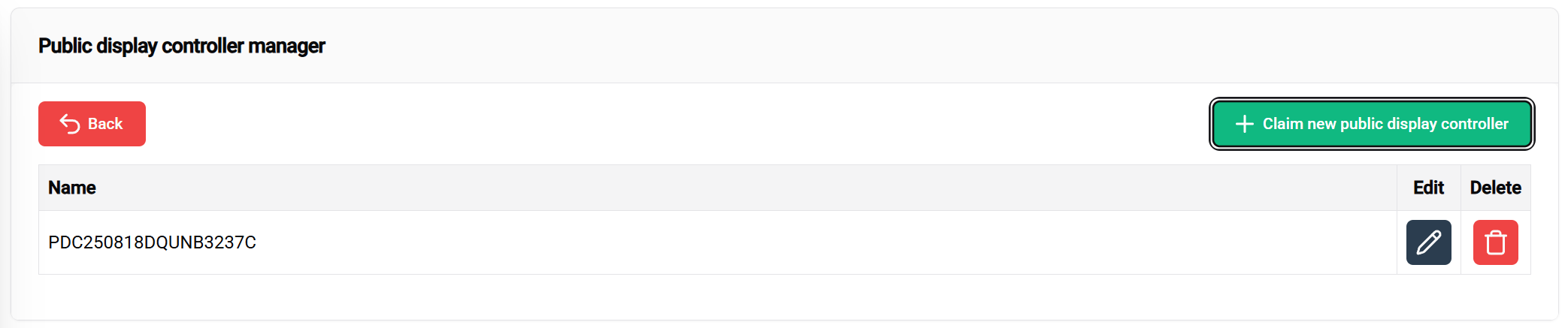
✅ Successo! Il vostro controller appare ora nella tabella con le opzioni per:
- 📝 Modificare il nome del controller
- 🔓 Revocare la rivendicazione se necessario
2. Template per display pubblico
Nota
Risorse Aggiuntive
📖 Per una guida completa alla creazione dei template, visitate la pagina di documentazione .
In questo passaggio, progetterete il layout visivo per la vostra installazione. I template fungono da blueprint riutilizzabili che definiscono come il vostro display pubblico sarà strutturato e visualizzato.
📝 Nota introduttiva: Questa sezione fornisce i passaggi essenziali per la creazione del template. Per opzioni di personalizzazione avanzate e configurazioni dettagliate, fate riferimento alla documentazione completa del template.
Accesso al Gestore Template
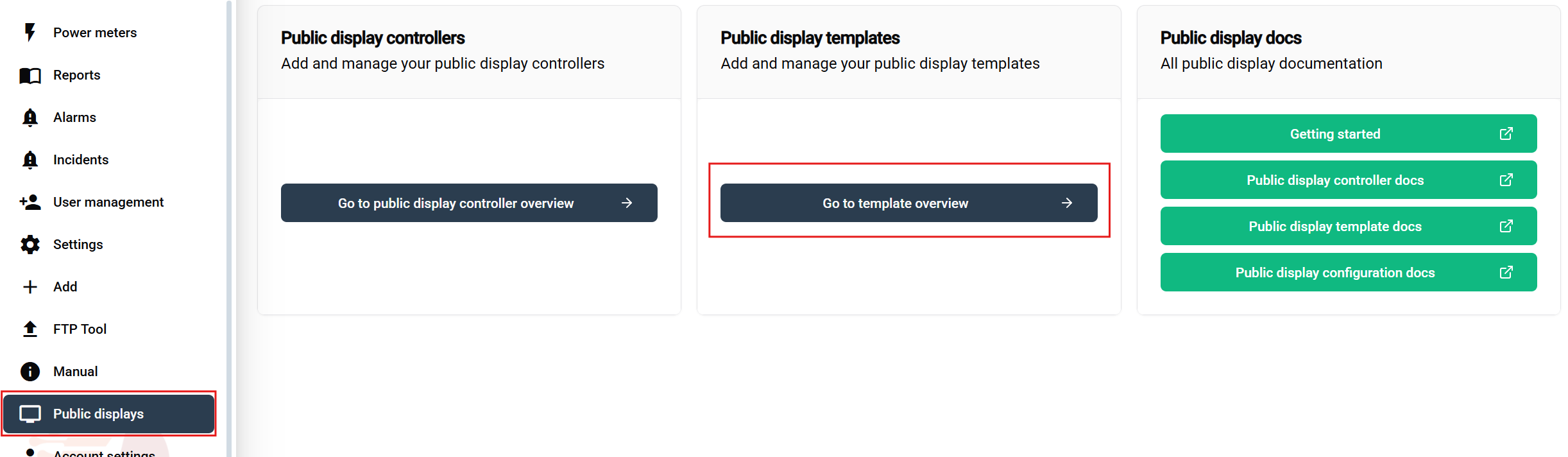
Passaggi di navigazione:
- Andate su 'Display pubblici' nella barra laterale
- Cliccate sul pulsante 'Public display Template' nella pagina panoramica
Interfaccia Gestione Template
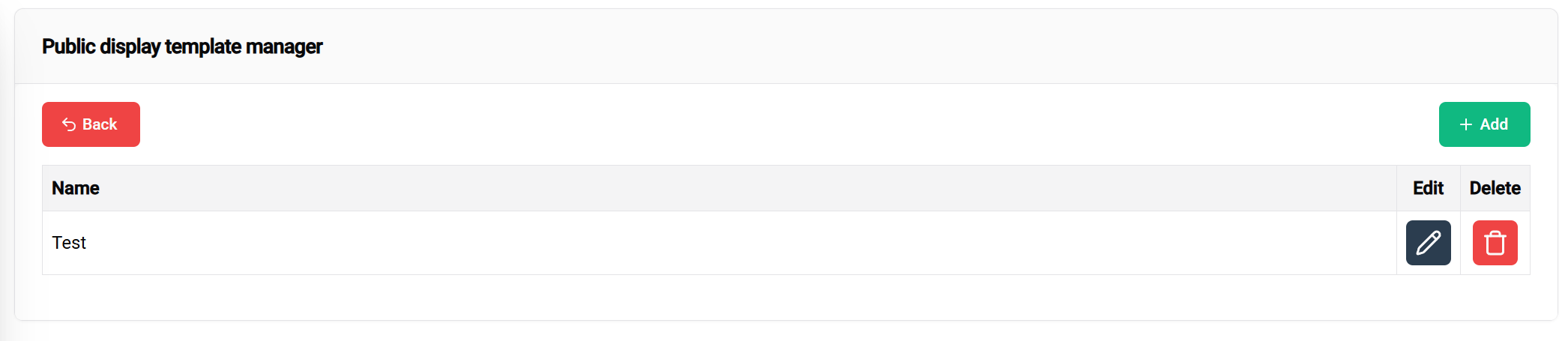
La tabella dei template offre:
- 📋 Panoramica di tutti i vostri template
- ➕ Aggiungi nuovi template
- ✏️ Modifica template esistenti
- 🗑️ Elimina template
Configurazione Intestazione Template
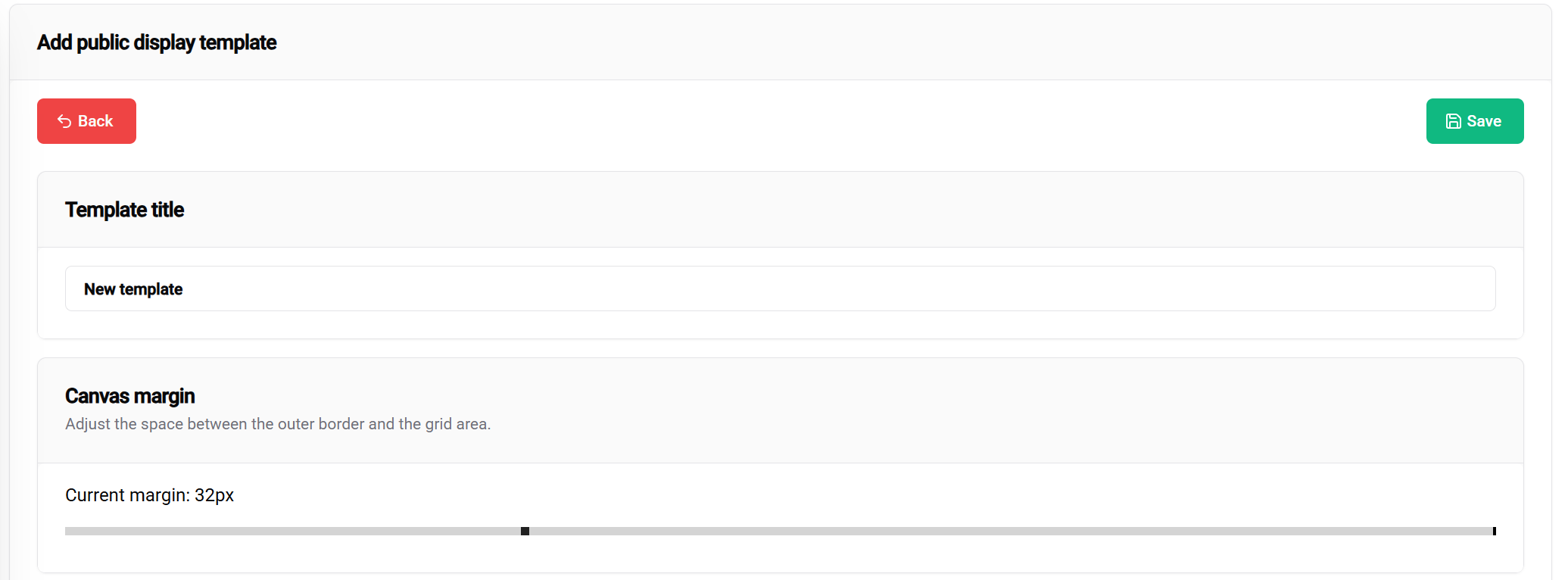
Impostazioni dell’intestazione includono:
- 📝 Titolo del template - Nominate il vostro display pubblico
- 📐 Impostazioni margine - Definite gli spazi intorno al contenuto
- 💾 Pulsante Salva - Situato in alto a destra
Sistema di Layout a Blocchi
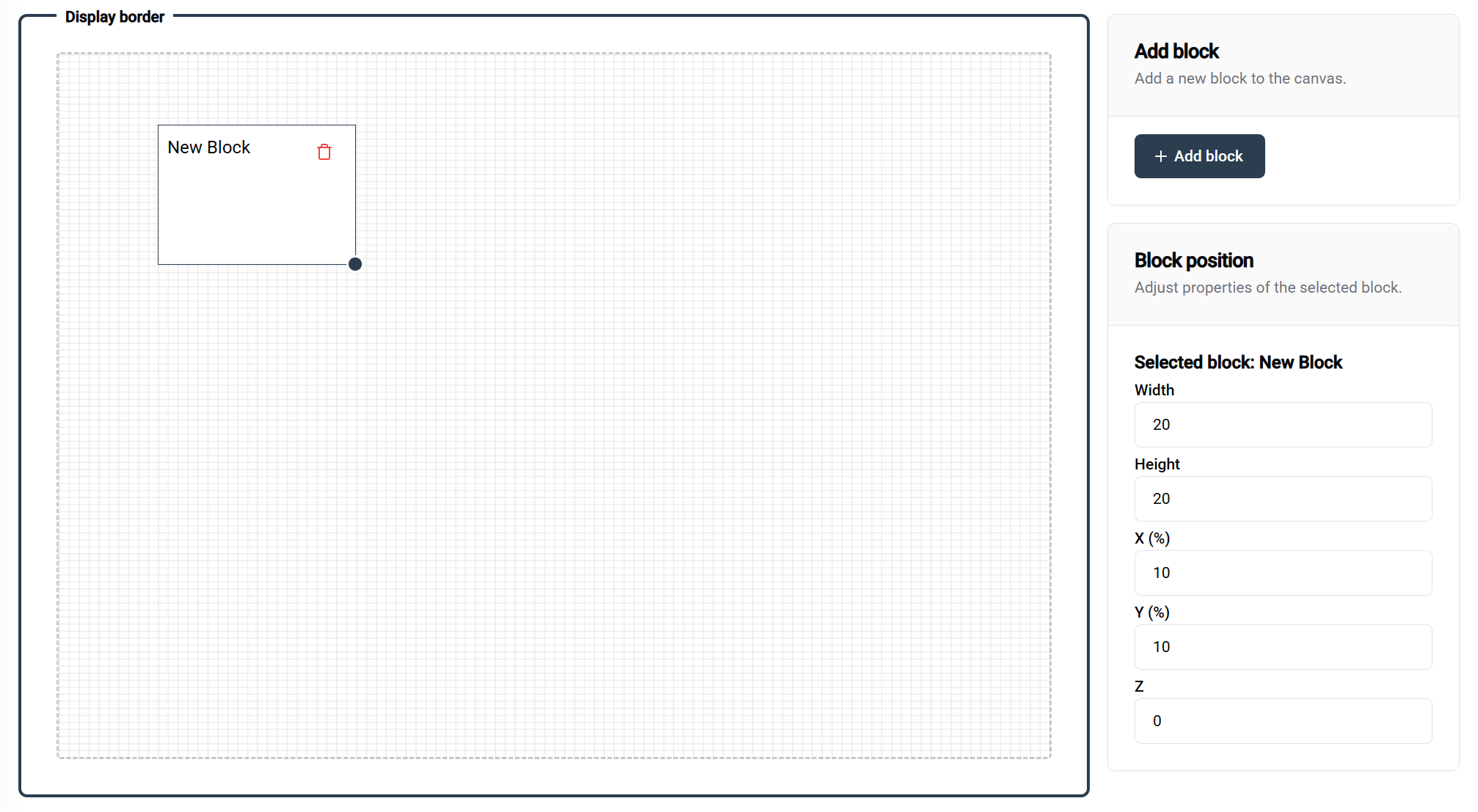
Lavorare con i blocchi:
- ➕ Aggiungere blocchi usando il pulsante in alto a destra
- 🎯 Posizionare i blocchi con drag and drop
- 📏 Ridimensionare i blocchi trascinando la maniglia nell’angolo in basso a destra
Dettagli Sistema a Griglia:
- Dimensione griglia: 100×100 (percentuale)
- Esempi di layout:
- Due blocchi a 50% di larghezza × 100% di altezza = layout affiancato
- Un blocco a 100% larghezza × 100% altezza = copertura totale
🎛️ Controlli di precisione:
- Usate il pannello laterale a destra per valori di posizionamento esatti
- Perfetto per il posizionamento fine dei blocchi
Configurazione dei Blocchi
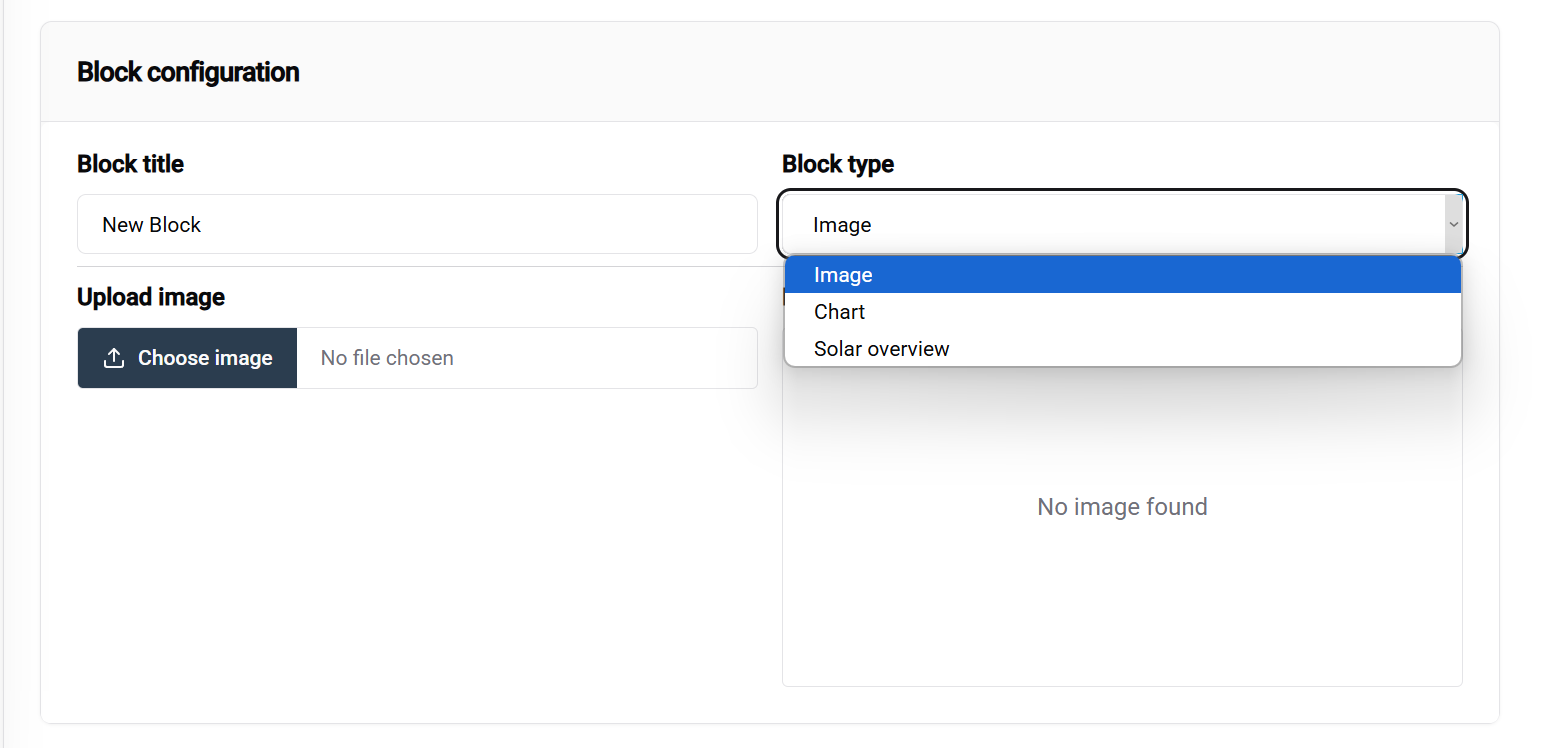
Flusso di lavoro per la configurazione:
- Selezionate un blocco per visualizzarne le opzioni
- Scegliete il tipo di blocco dal menu a tendina (impostazione più importante)
- Configurate le impostazioni specifiche del blocco nel pannello inferiore
📚 Per saperne di più: Informazioni dettagliate sui diversi tipi di blocco sono disponibili nella documentazione .
Esempio di Configurazione Template
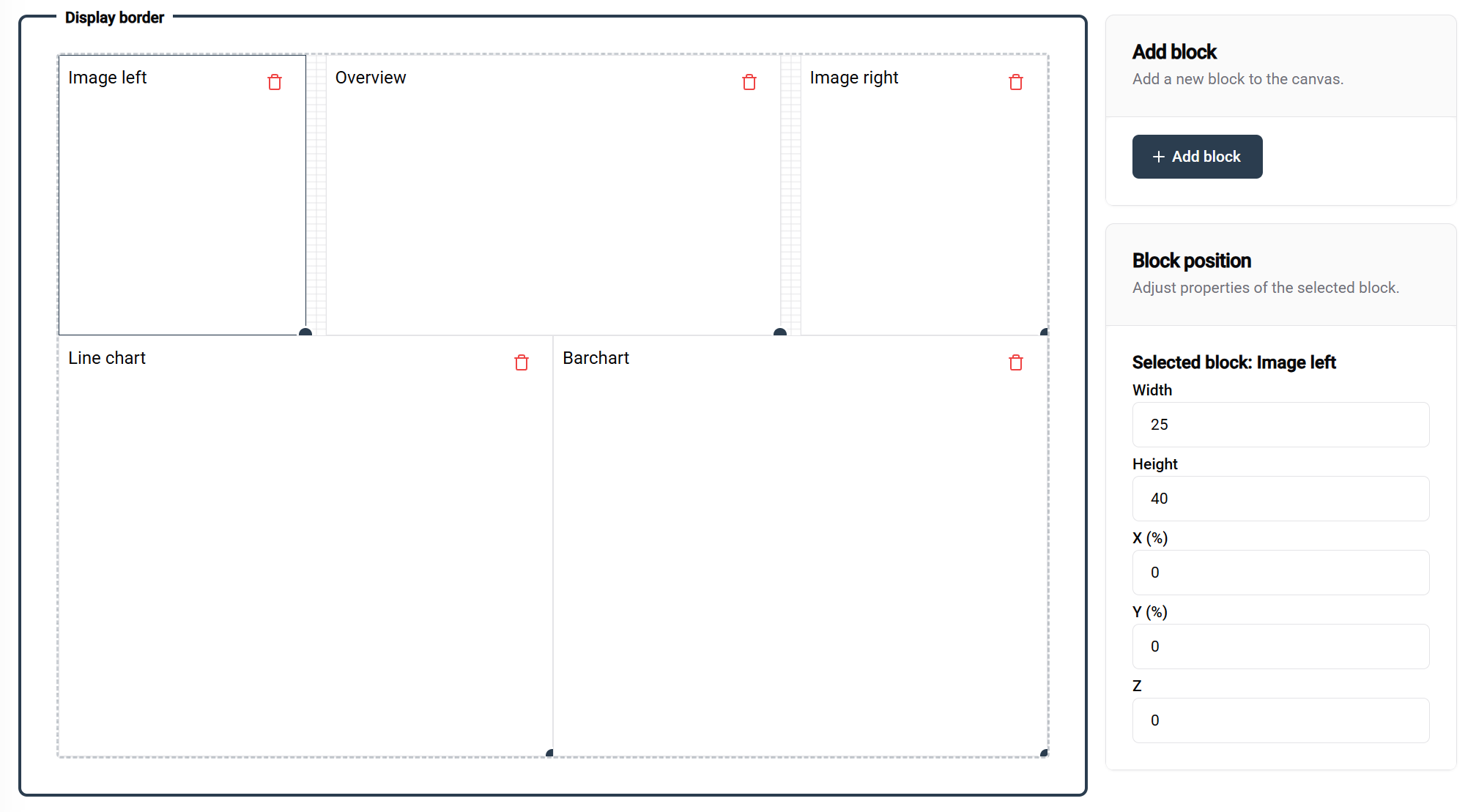
Questo esempio mostra una configurazione completa del template con blocchi etichettati che mostrano le rispettive configurazioni e scopi.
💾 Salvare il template:
- Cliccate il pulsante salva (in alto a destra) quando siete soddisfatti del design
- Il vostro template sarà disponibile per l’uso nelle configurazioni
Panoramica Template
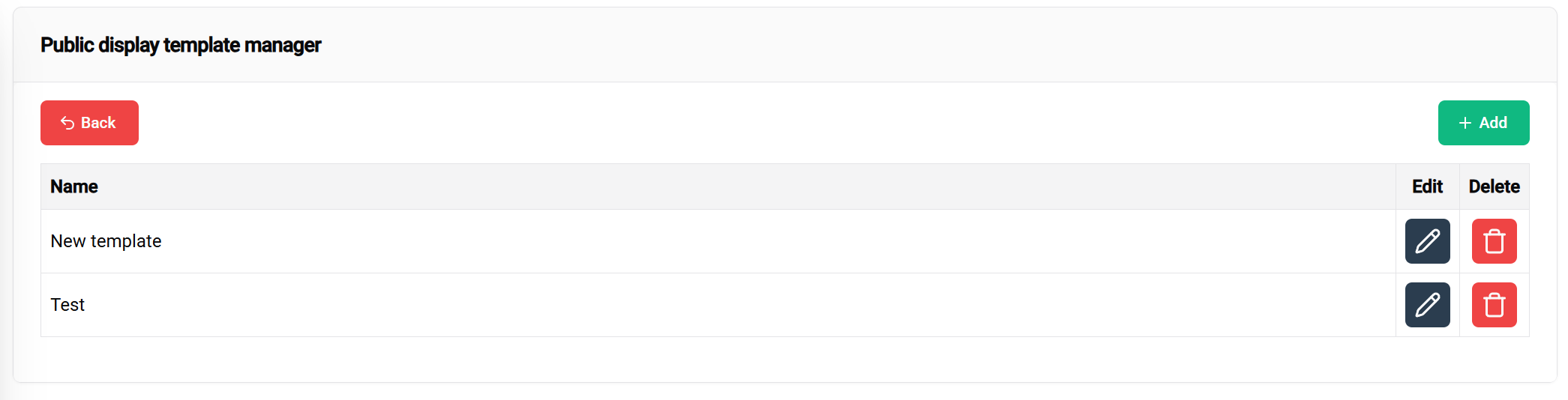
✅ Template creato con successo! Il nuovo template appare ora nella tabella di gestione, pronto per:
- ✏️ Ulteriori modifiche
- 🗑️ Eliminazione se necessario
- ⚙️ Configurazione nel passaggio successivo
3. Configurazione del display pubblico
Nota
Risorse Aggiuntive
📖 Per opzioni di configurazione dettagliate, visitate la pagina di documentazione .
In questo ultimo passaggio, applicherete il vostro template a una specifica installazione e, opzionalmente, lo collegherete al controller rivendicato.
🎯 Risultati dopo il completamento:
- Con controller: Visualizzare il display pubblico sul dispositivo fisico
- Senza controller: Anteprima dell’aspetto del display pubblico dopo il deployment
🧪 Vantaggio di test: Potete preparare e testare template e configurazioni prima di collegarli ai controller, garantendo che tutto funzioni perfettamente prima della distribuzione.
Accesso alla Configurazione
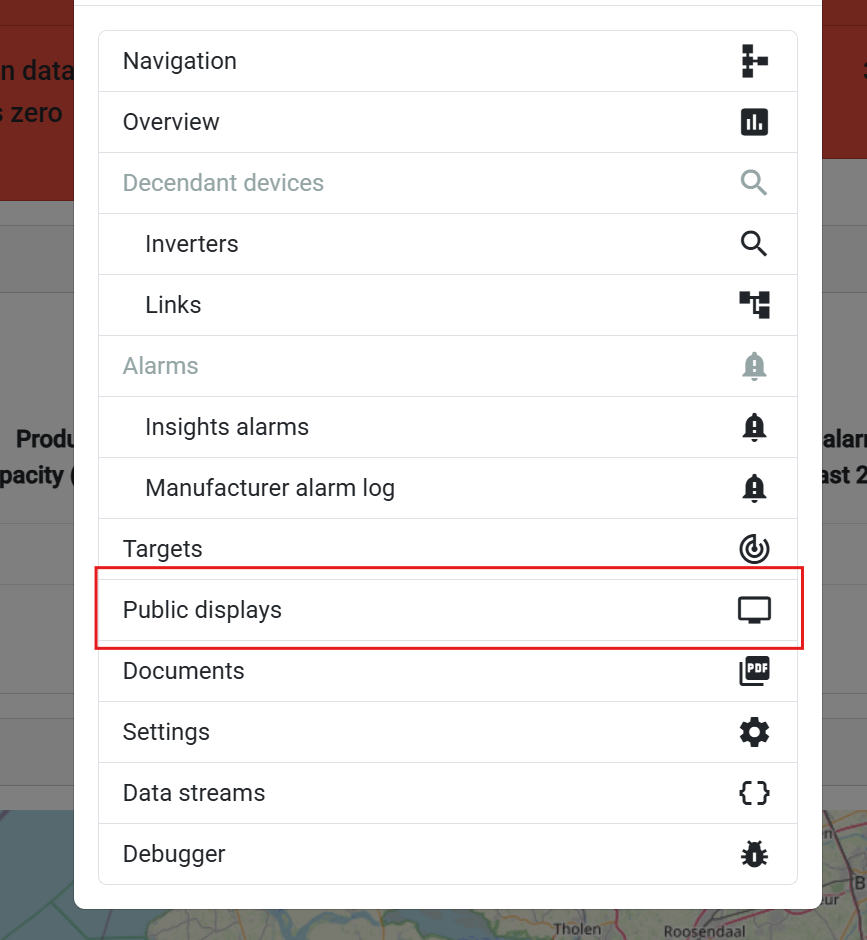
Passi di navigazione:
- Andate alla pagina panoramica della vostra installazione
- Selezionate un’installazione o un controller dalla lista
- Scegliete 'Public display' dal menu popup
Gestione delle Configurazioni
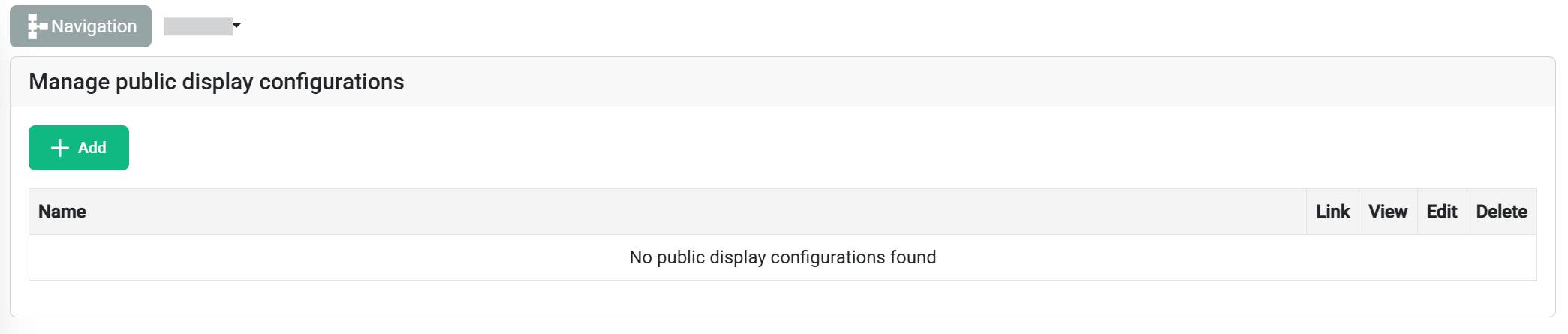
La tabella delle configurazioni mostra:
- 📋 Tutte le configurazioni esistenti per l’installazione selezionata
- ➕ Pulsante per aggiungere nuova configurazione (angolo in alto a sinistra)
Creare una Nuova Configurazione
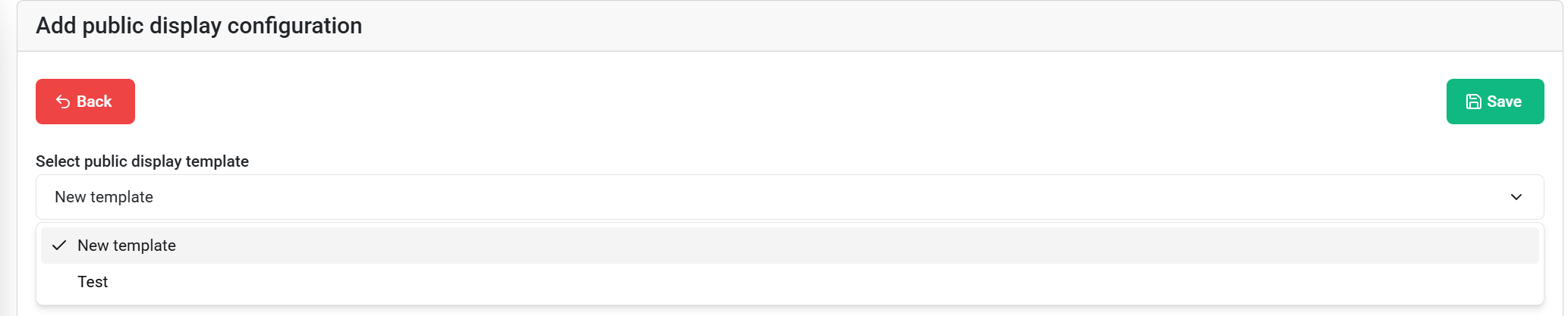
Configurazione:
- Selezionate un template dal menu a tendina
- Scegliete il template precedentemente creato
- Revisionate i blocchi disponibili e le loro proprietà modificabili
Configurazione Specifica dei Blocchi
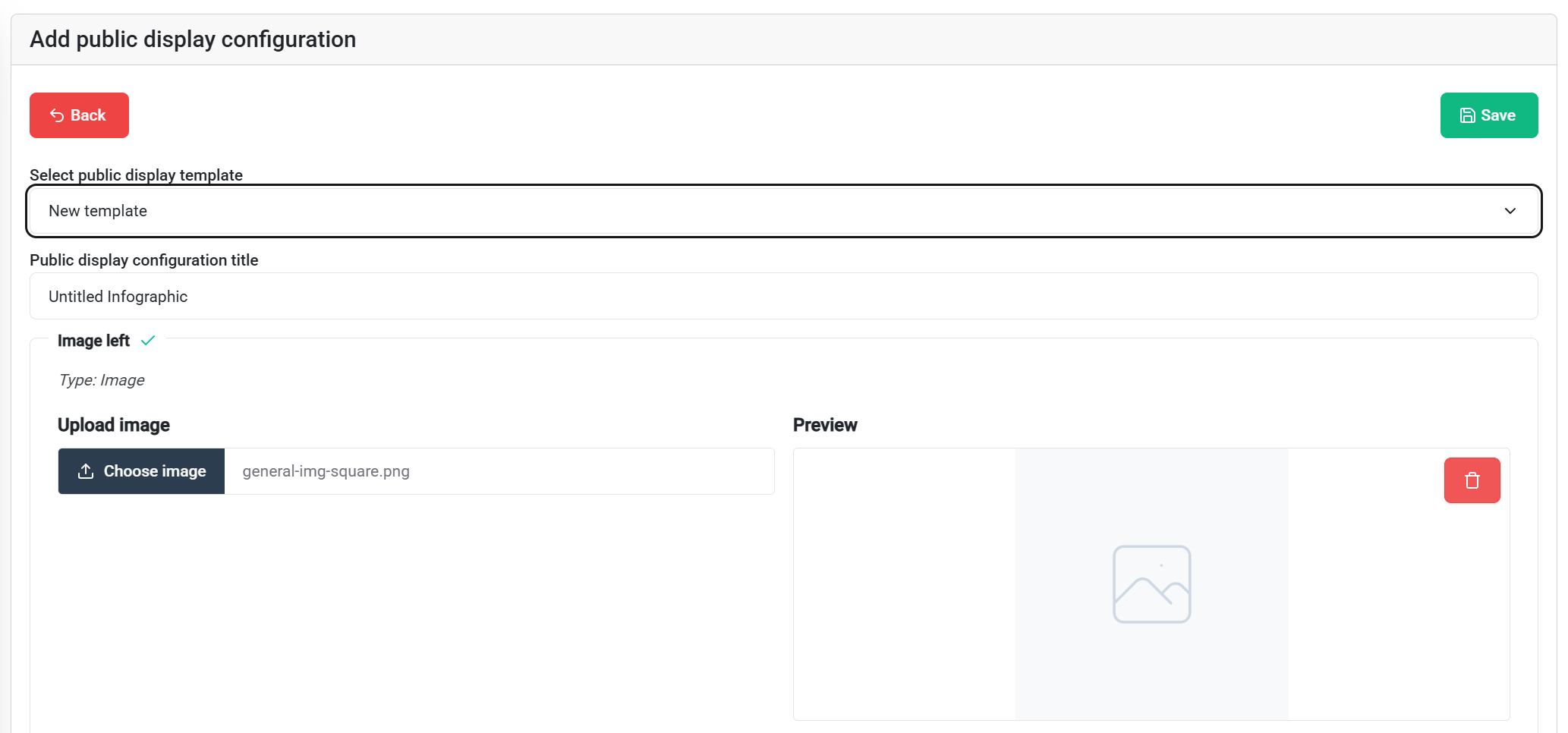
Opzioni di configurazione:
- Non tutti i blocchi sono attualmente configurabili. Questo cambierà con lo sviluppo continuo.
- Il contenuto predefinito dei template può essere usato così com’è o personalizzato
- Sostituite le impostazioni predefinite con contenuti specifici per l’installazione
💡 Consiglio: Le immagini standard dai template forniscono una base di partenza - personalizzate solo ciò che deve essere specifico per l’installazione.
💾 Salvate la configurazione con il pulsante in alto a destra quando pronta.
Azioni sulla Configurazione

Azioni disponibili per configurazioni salvate:
- 🎛️ Rivendica Controller - Collegamento al dispositivo hardware
- 👁️ Visualizza - Anteprima del risultato finale
- ✏️ Modifica - Modifica delle impostazioni di configurazione
- 🗑️ Elimina - Rimuove la configurazione
Anteprima del Display Pubblico
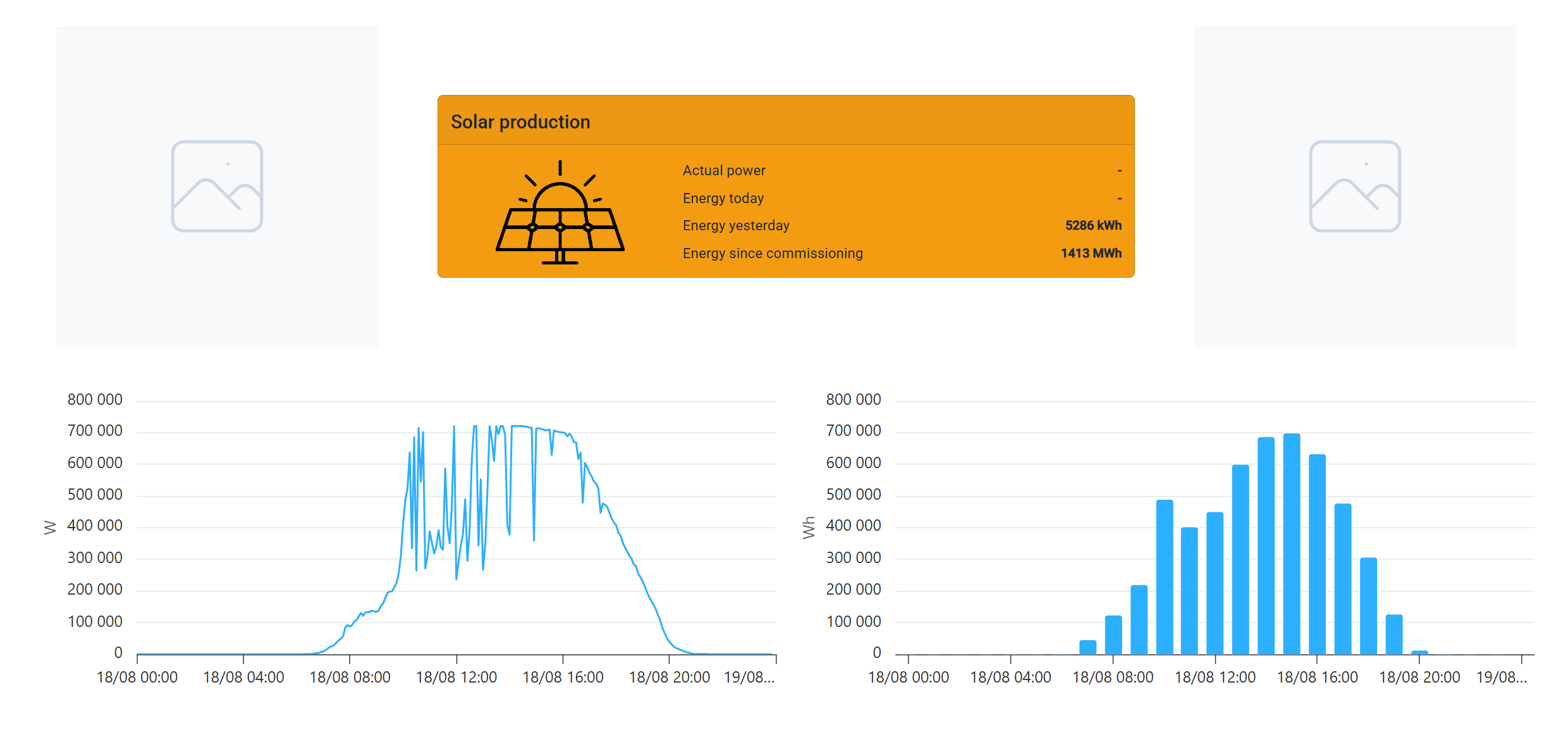
Funzionalità anteprima:
- Visualizzazione in tempo reale di come il display pubblico apparirà sul controller
- Test responsivo - ridimensionate la finestra del browser per vedere come il layout si adatta a diverse dimensioni dello schermo
- Validazione finale prima del deployment sul controller
Collegamento al Controller
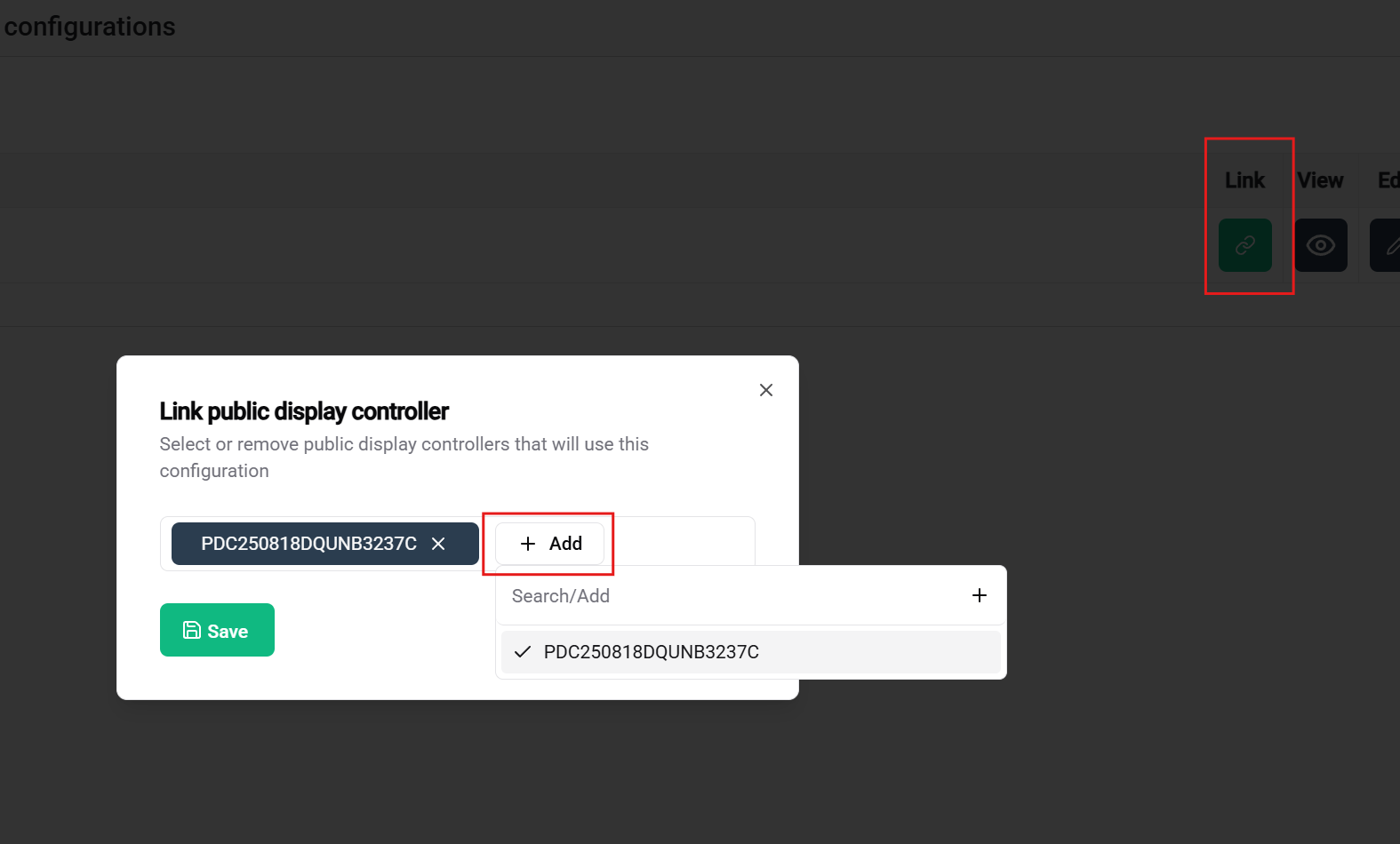
Passaggio finale per il deployment:
- Tornate alla tabella delle configurazioni
- Cliccate su 'Claim Controller' per collegare la configurazione
- Completate la configurazione collegando il controller fisico
🎉 Successo! Una volta che tutto è configurato, collegato e il controller connesso, il vostro display pubblico personalizzato apparirà sullo schermo.
🎉 Conclusione
Congratulazioni! Avete configurato con successo un sistema completo di display pubblici in SmartgridX.
Cosa avete realizzato
✅ Gestione Controller - Rivendicato e registrato l’hardware del display pubblico
✅ Progettazione Template - Creato un layout visivo riutilizzabile
✅ Configurazione Setup - Applicato il template a una specifica installazione
✅ Integrazione di Sistema - Collegati tutti i componenti per la visualizzazione live
Passi successivi
🖥️ Display pronto: Il vostro controller per display pubblici può ora mostrare la vostra visualizzazione personalizzata su qualsiasi schermo connesso
📚 Ampliate le vostre conoscenze: Per funzionalità avanzate e opzioni di personalizzazione dettagliate, esplorate le pagine di documentazione complete per ogni componente
💬 Avete bisogno di aiuto? Il nostro team di supporto è disponibile per domande, richieste di funzionalità o assistenza tecnica
📚 Documentazione Correlata
Prossimi Passi
Dopo aver rivendicato con successo il vostro controller:
- 🎛️ - Collegamento all’hardware di visualizzazione
- 📐 - Progettare i layout visivi
- ⚙️ - Applicare i template alle installazioni
🚀 Pronti per crearne di più? Ora potete progettare ulteriori template e configurazioni per soddisfare diverse installazioni e casi d’uso!